Raxcel
取扱説明書
Raxcel は、大きな CSV ファイルをブラウザで直接開き、絞り込み・並び替え・抽出ができるツールです。 ファイルの中身はお使いの PC の中だけで処理され、クラウドへ送信されません。 Excel で開くと時間がかかる大きな CSV でも、必要な行や列を画面上で確認できます。 業務データを静かに扱うための、ローカル処理の閲覧・加工用アプリです。
1CSVファイルを開く
操作手順
-
起動直後の画面で、左側のドロップゾーンを確認します。
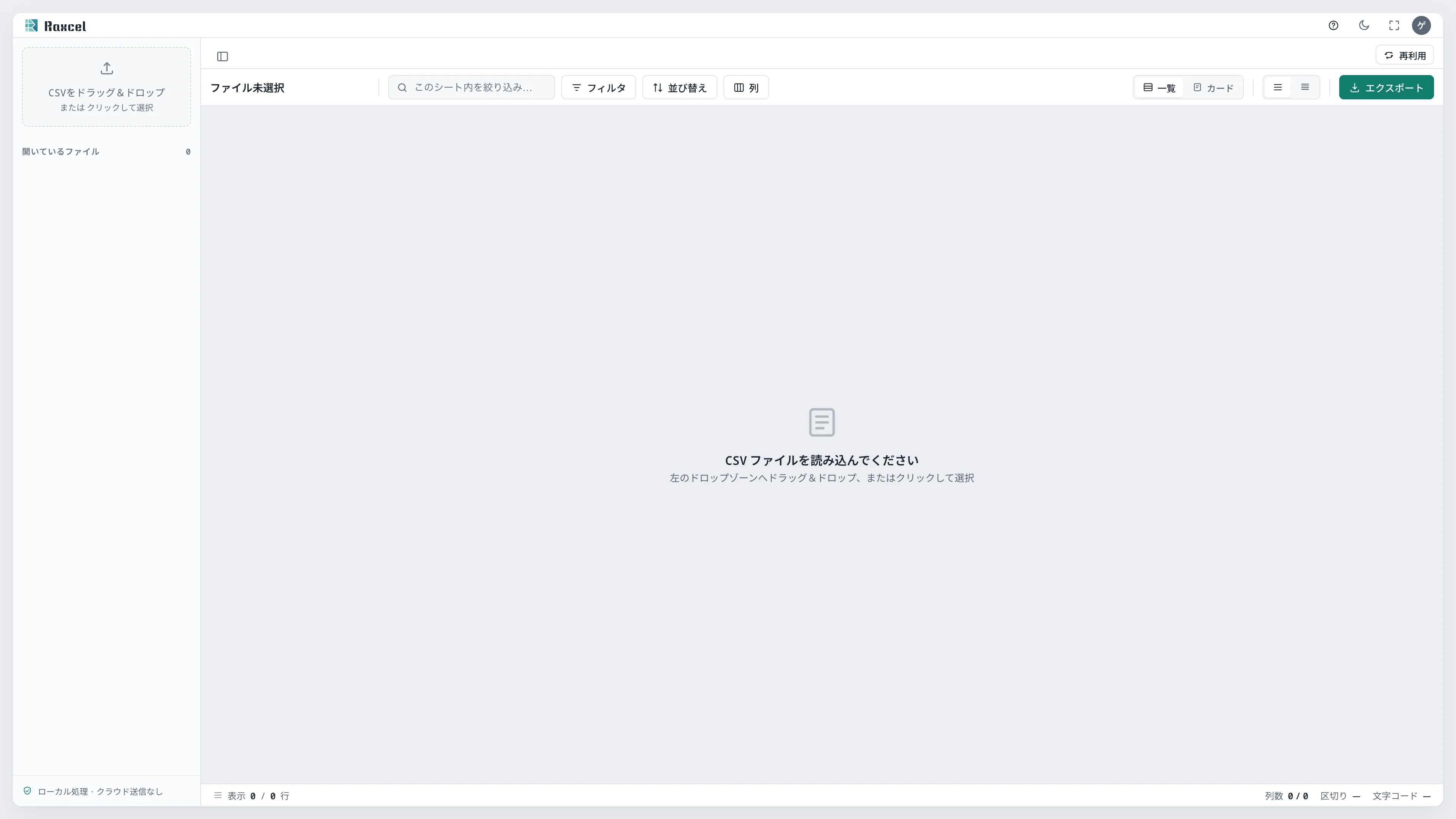
初期画面では、左側にファイルを置く領域が表示されています。 -
CSV ファイルをドロップゾーンへドラッグ&ドロップします。
-
表が表示され、下部に行数と列数が表示されれば完了です。
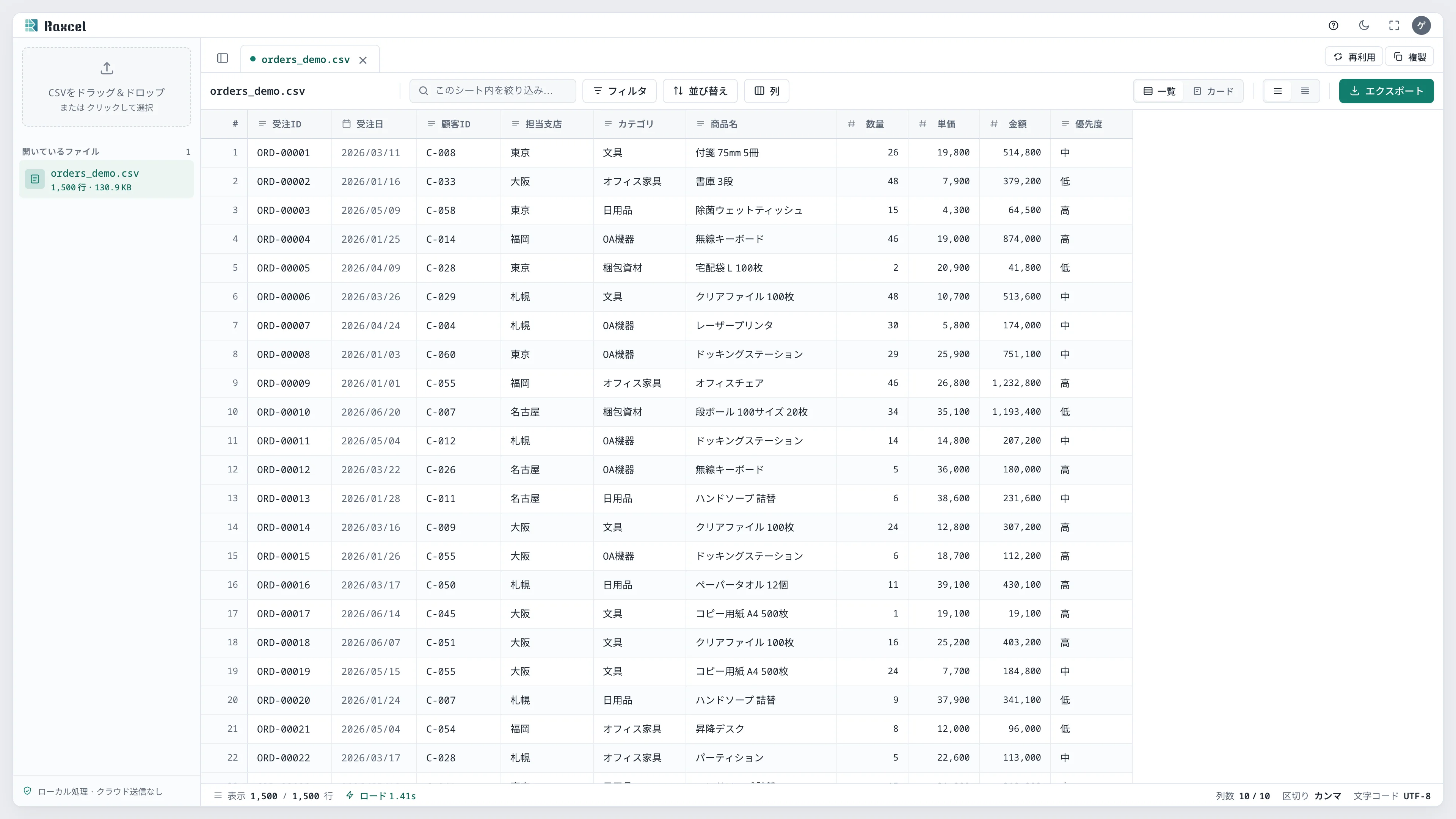
読み込み後は、表とステータスバーで現在の表示行数・列数を確認できます。
2ファイルの切り替え・閉じる
操作手順
-
2 つ目の CSV ファイルをドロップゾーンへドラッグ&ドロップします。
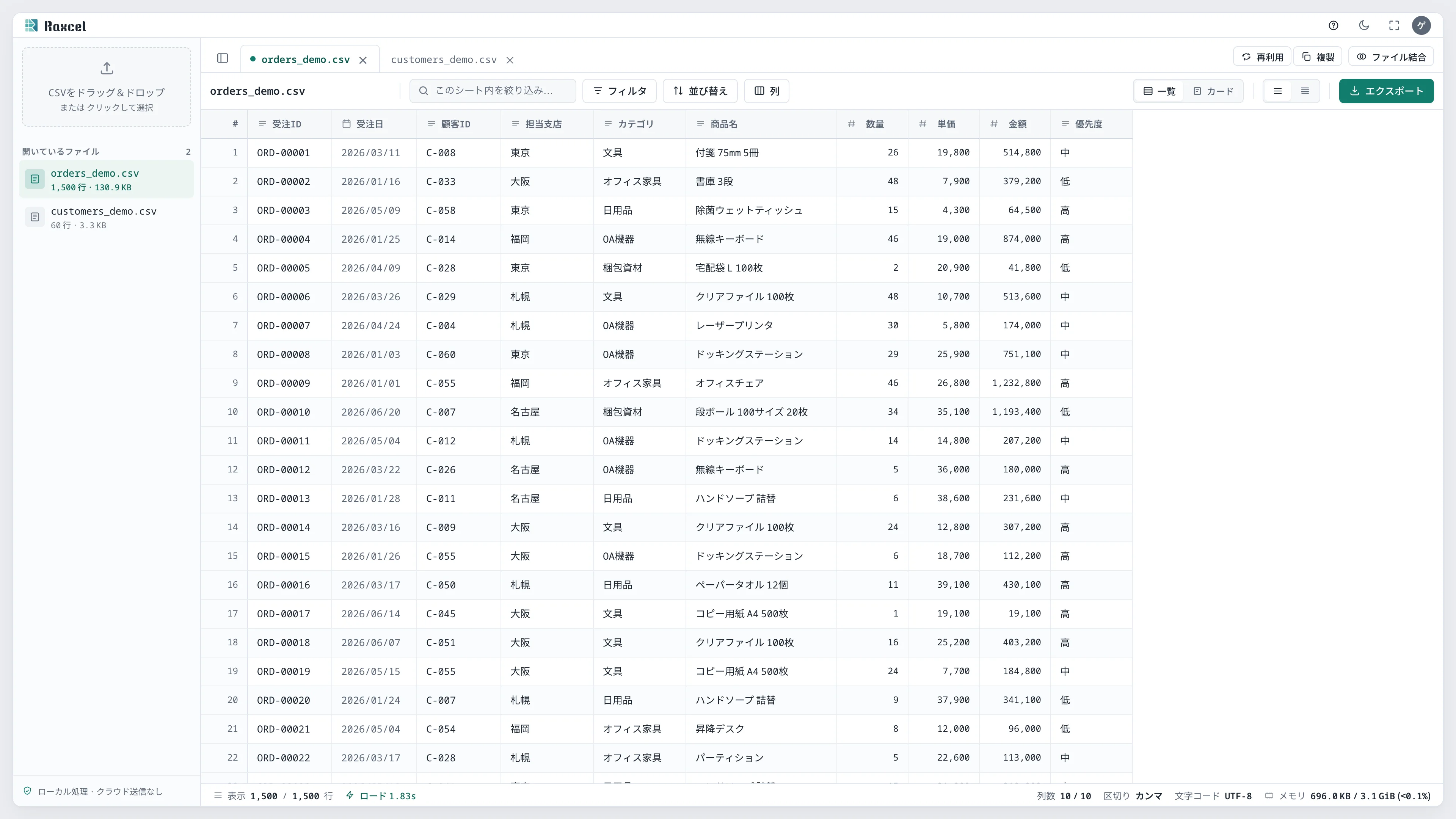
2 つ目以降のファイルは背面で読み込まれ、完了すると「読み込みました」の通知が出ます。 -
通知の 表示する をクリックします。
-
上部のタブが 2 つ並び、選んだファイルの表が表示されれば完了です。
-
閉じるファイルのタブにある × をクリックします。
3行を選択する
操作手順
-
表の左端にある # のセルをクリックします。
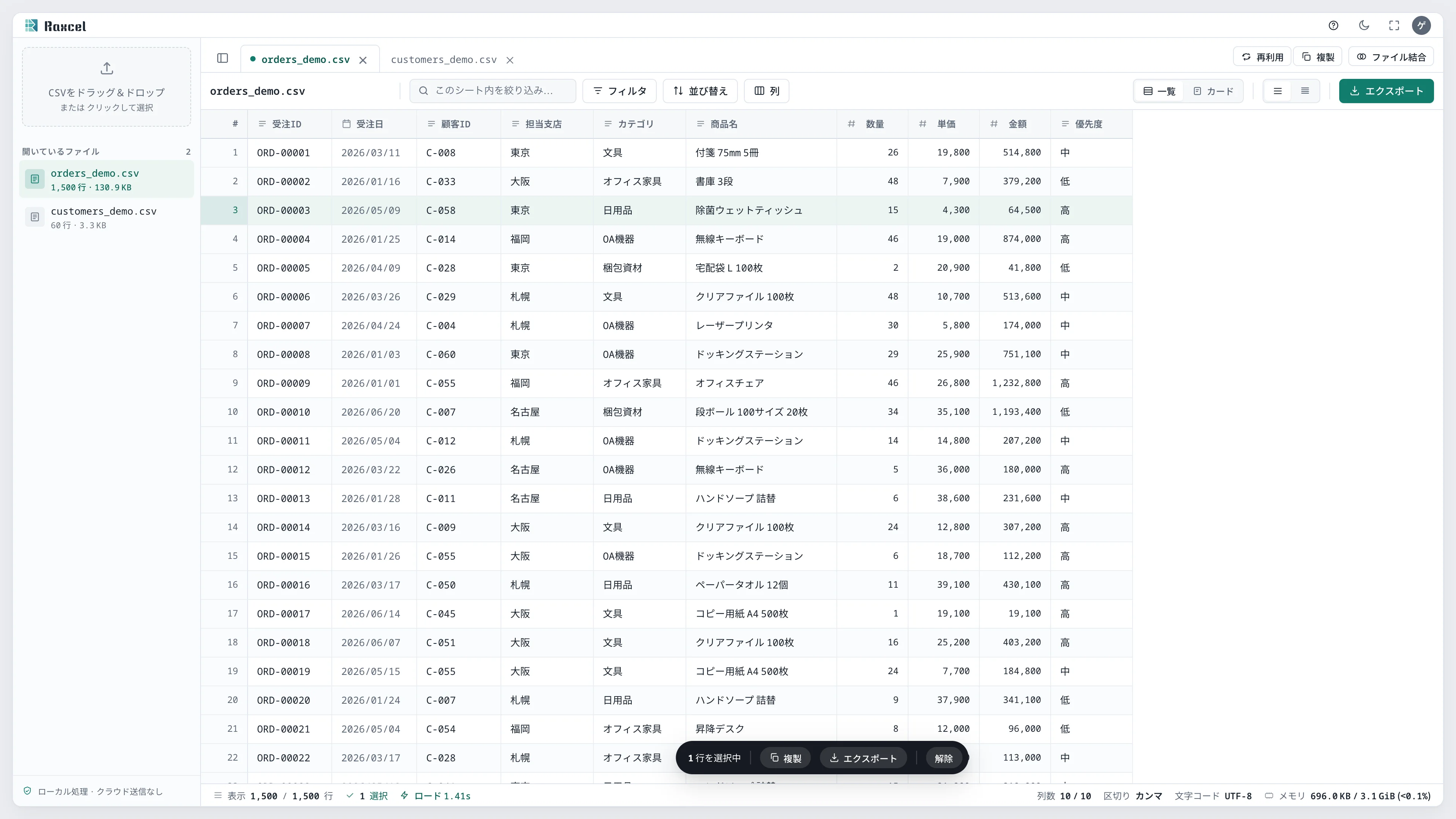
1 行を選択すると、下部に選択バーが表示されます。 -
Shift キーを押しながら別の # セルをクリックします。
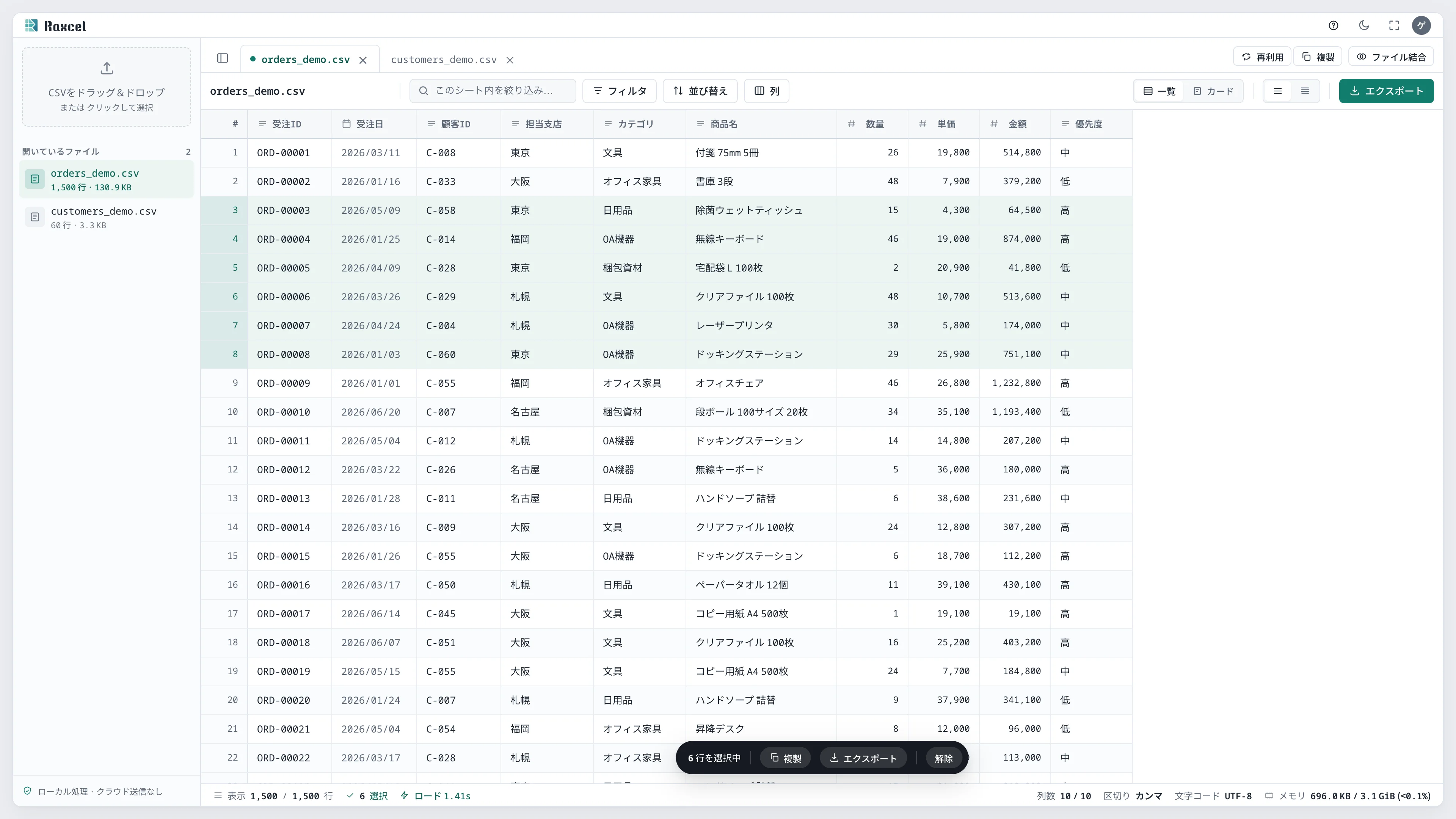
範囲選択後は、選択バーに「6 行を選択中」と表示されます。 -
Cmd キーまたは Ctrl キーを押しながら # セルをクリックします。
-
検索欄に
東京と入力します。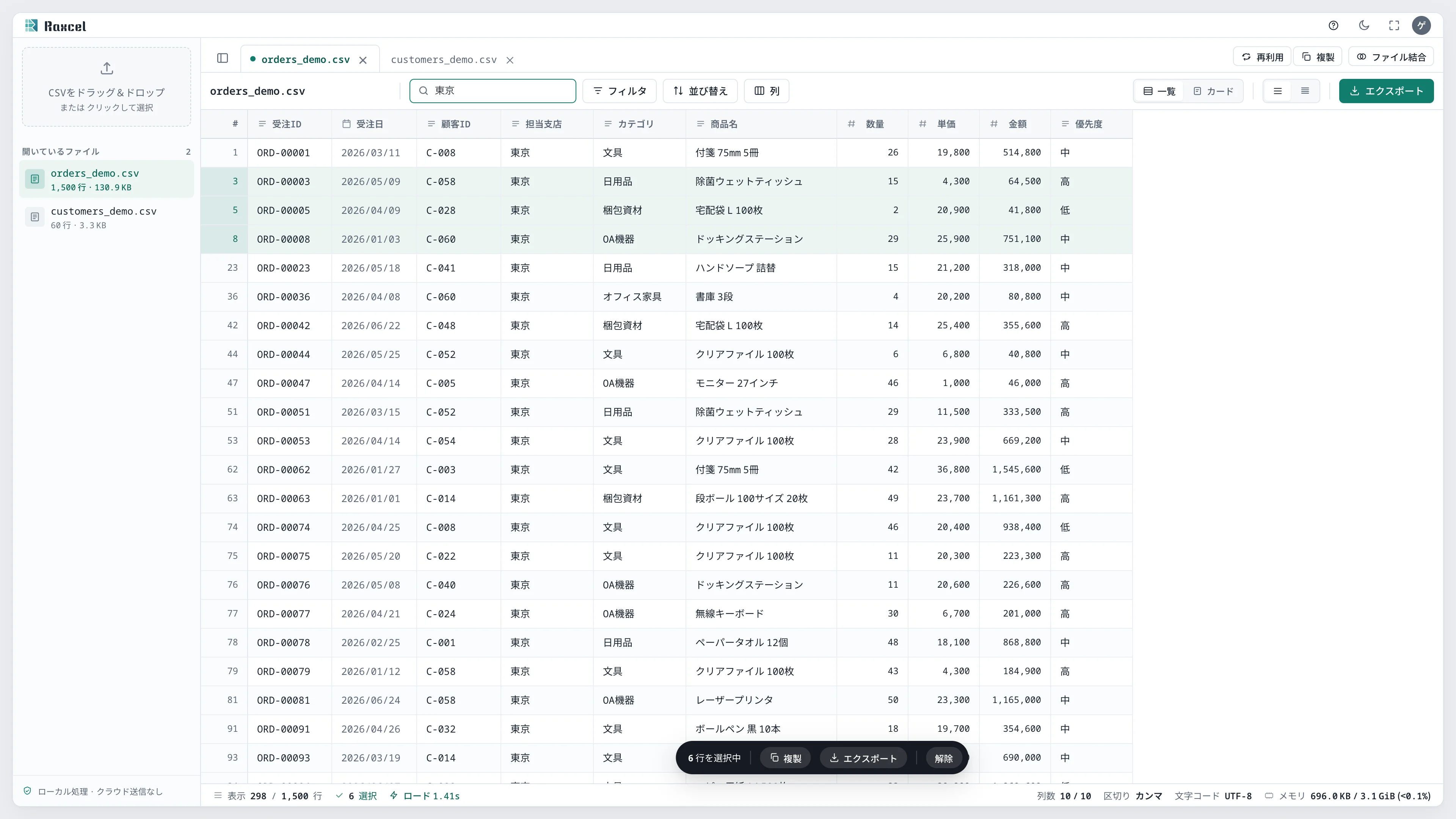
絞り込み後も 6 行の選択が維持され、下部に「表示 298 / 1,500 行」と表示されています。
4文字コード・区切り文字の自動判定
操作手順
-
orders_sjis_demo.csvをドロップゾーンへドラッグ&ドロップします。 -
ステータスバーに 文字コード Shift_JIS と表示されれば完了です。
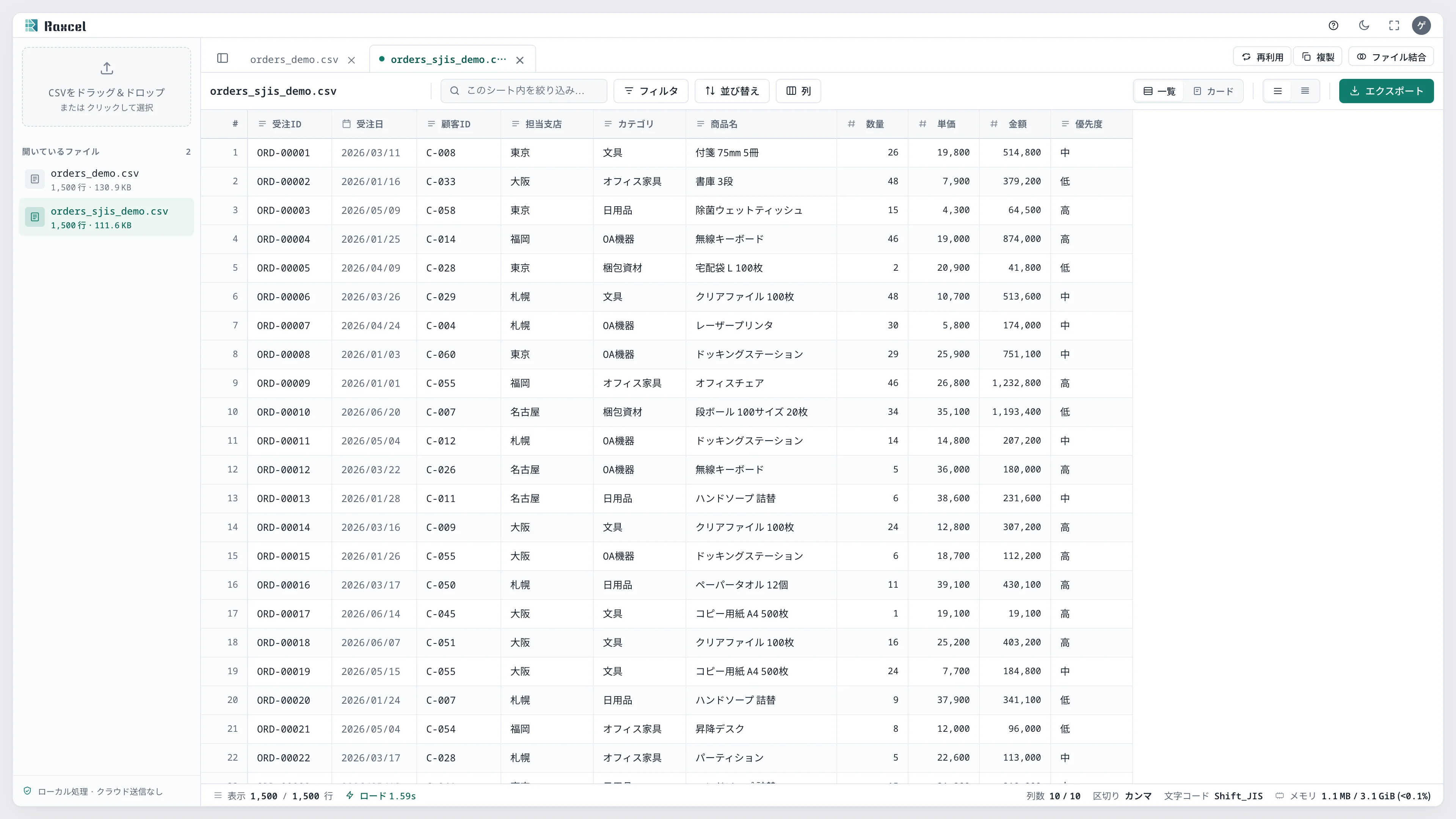
Shift_JIS の CSV では、下部のステータスバーに「文字コード Shift_JIS」と表示されます。
1一覧・カード表示の切り替え
操作手順
-
確認する行の # 以外のセルをクリックします。
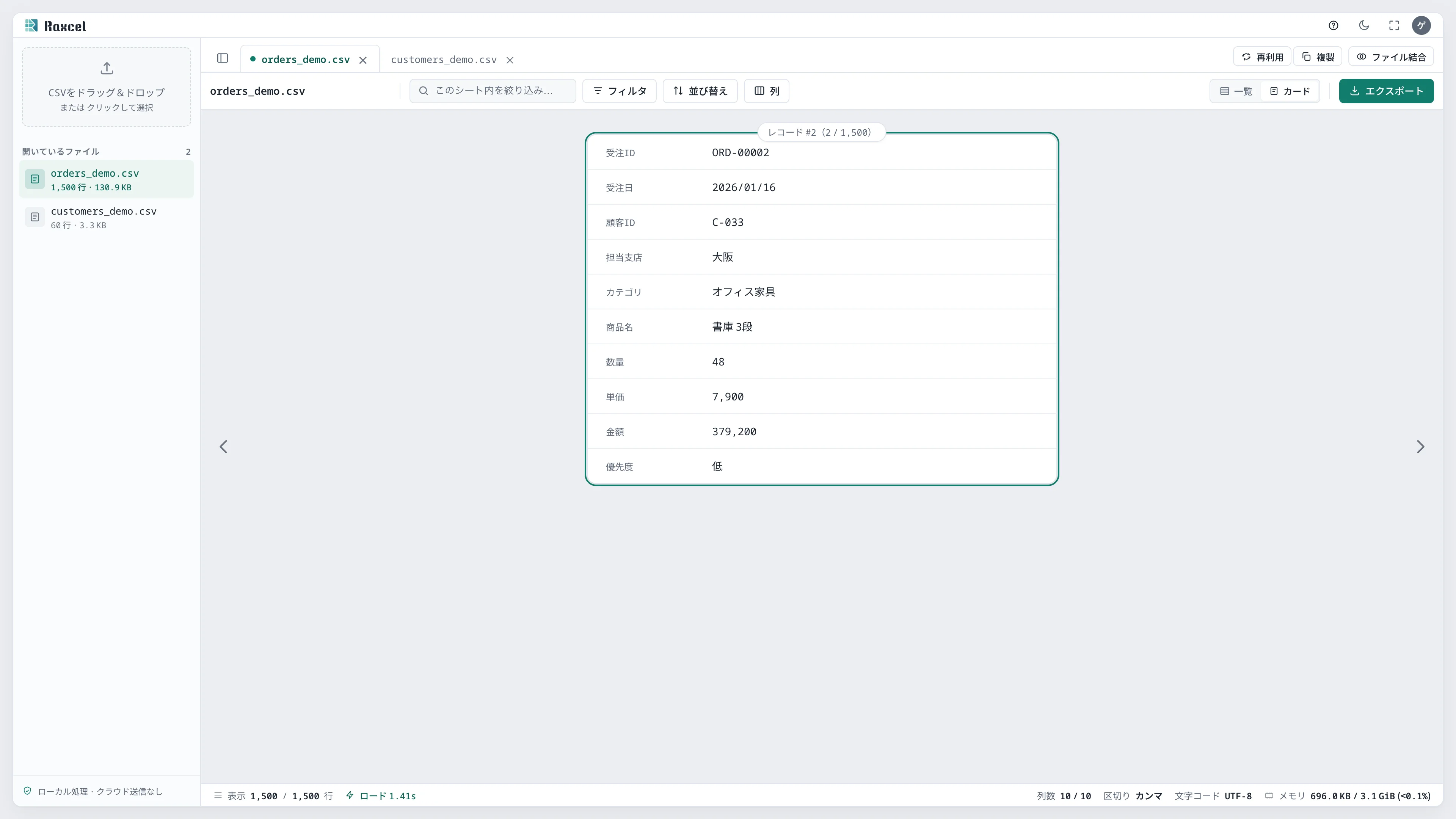
カード表示では、レコード #2 の各列が縦に並びます。 -
カード内の ← または → をクリックします。
-
← キーまたは → キーを押すと、前後のレコードへ移動します。
2列の表示・順序・幅を変える
操作手順
-
ツールバーの 列 をクリックします。
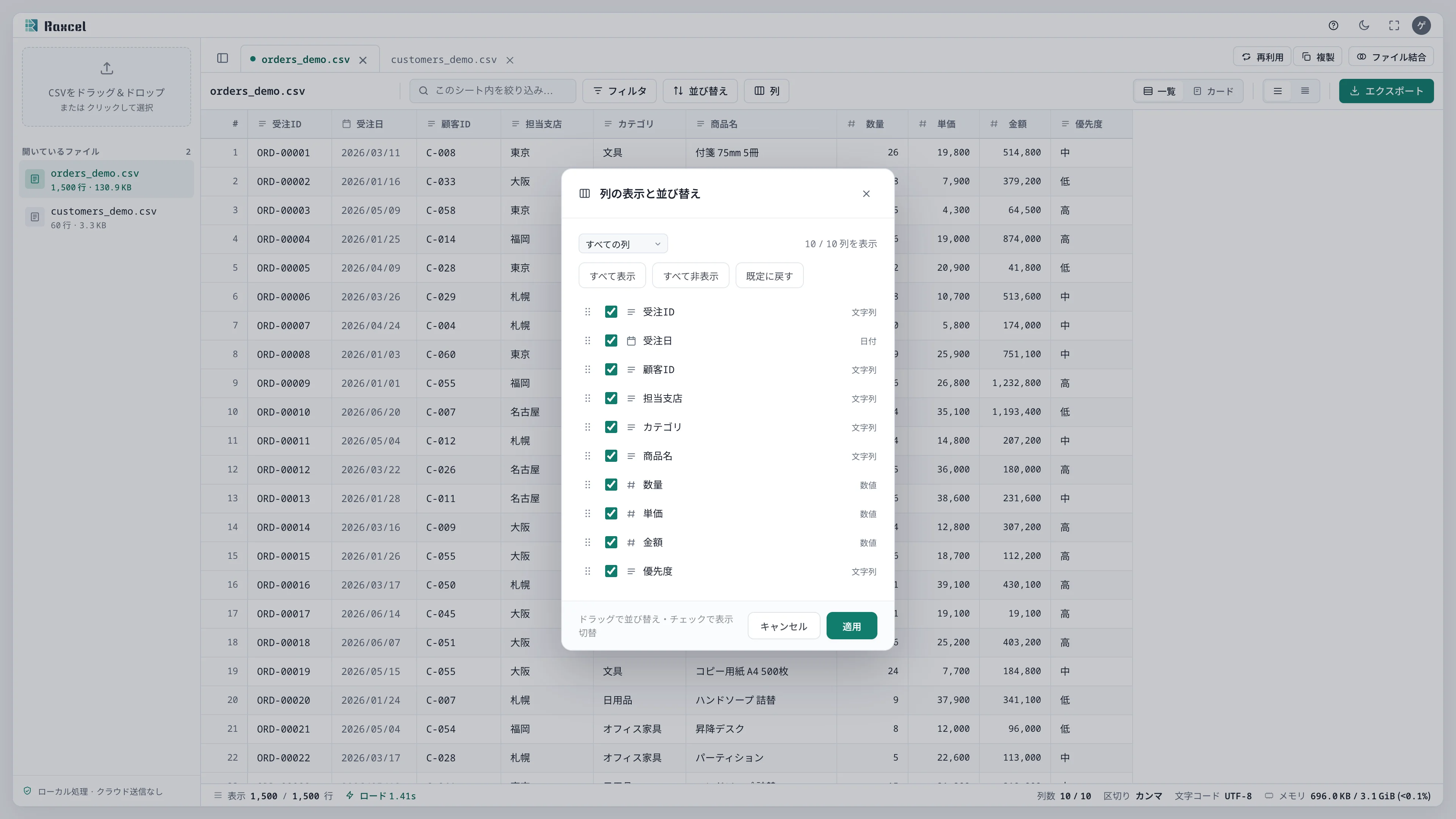
ダイアログでは「10/10 列を表示」と表示され、列はドラッグで並び替えられます。 -
単価 のチェックを外します。
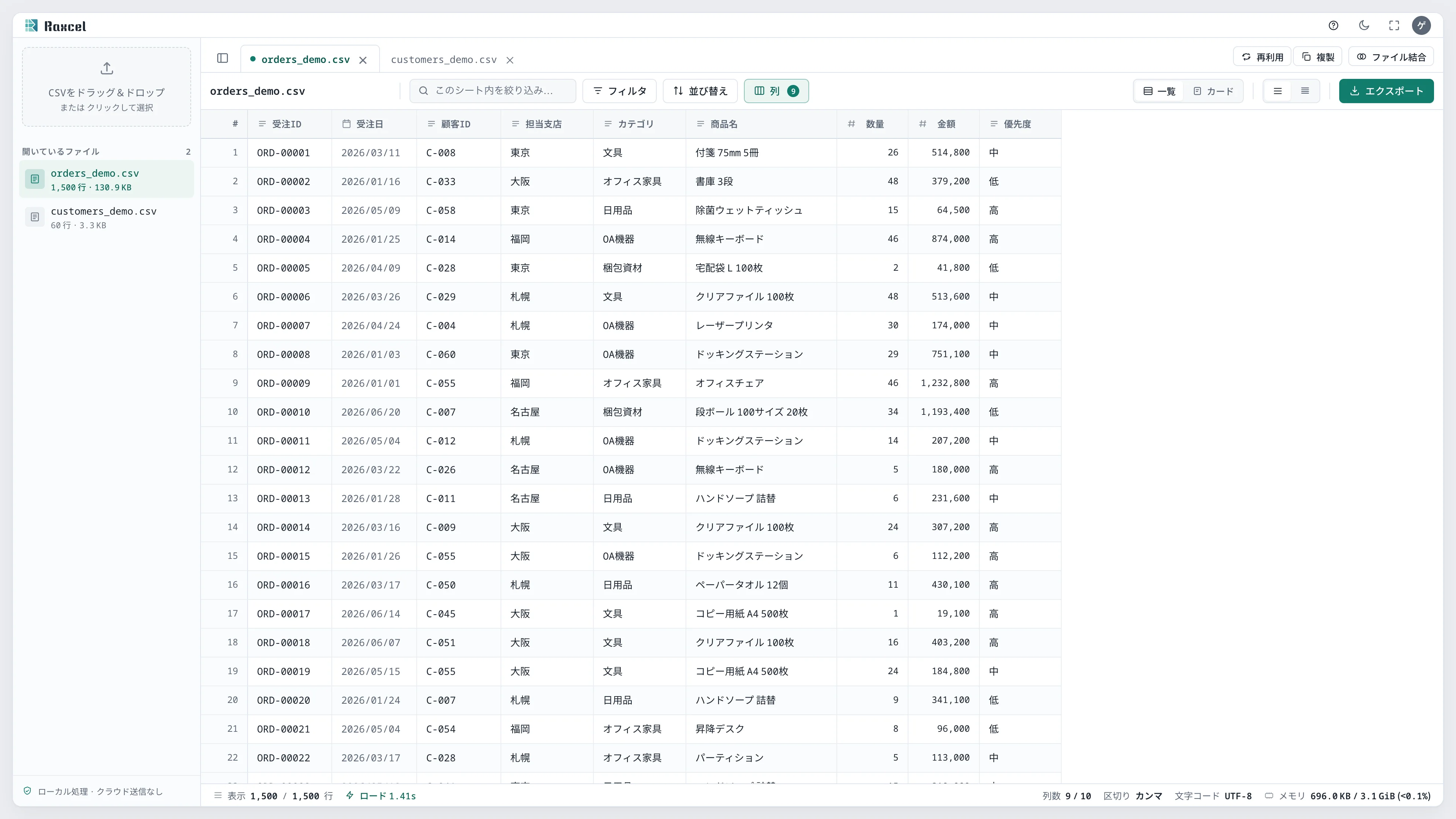
「単価」を非表示にすると、列ボタンに 9 のバッジが付き、下部に「列数 9/10」と表示されます。 -
列見出しの右端をドラッグして、列幅を変更します。
-
Esc キーを押すと、開いているダイアログを閉じます。
3表示密度を切り替える
操作手順
-
ツールバー右側の 高密度アイコンをクリックします。
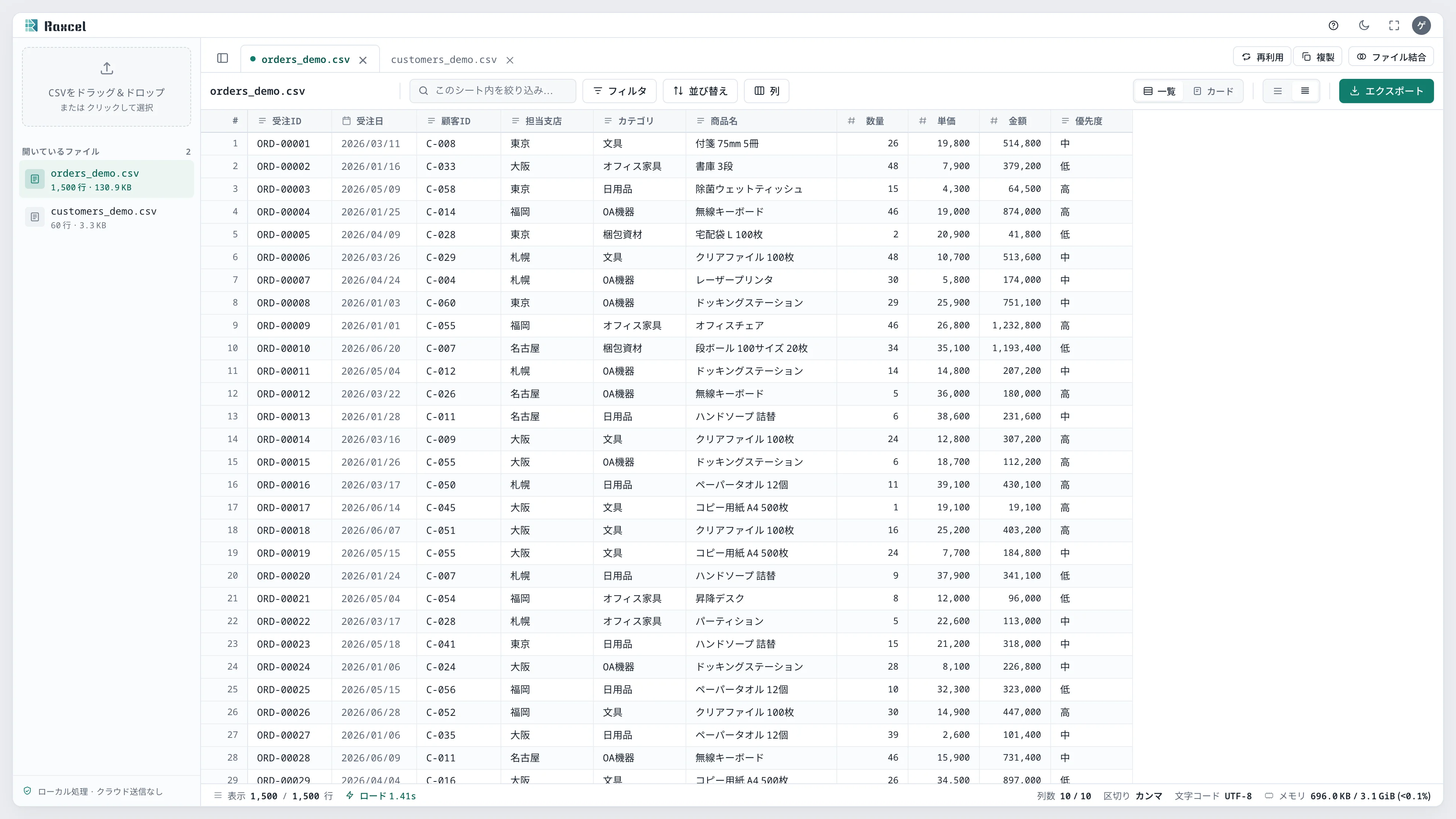
高密度表示では、行の高さが小さくなり、同じ画面内に表示される行数が増えます。
4全画面表示にする
操作手順
-
画面右上の 全画面アイコンをクリックします。
-
もう一度同じ全画面ボタンをクリックするか、Esc キーを押すと元の表示に戻ります。
5ファイル一覧の表示を切り替える
操作手順
-
ツールバー左端の ファイル一覧アイコンをクリックします。
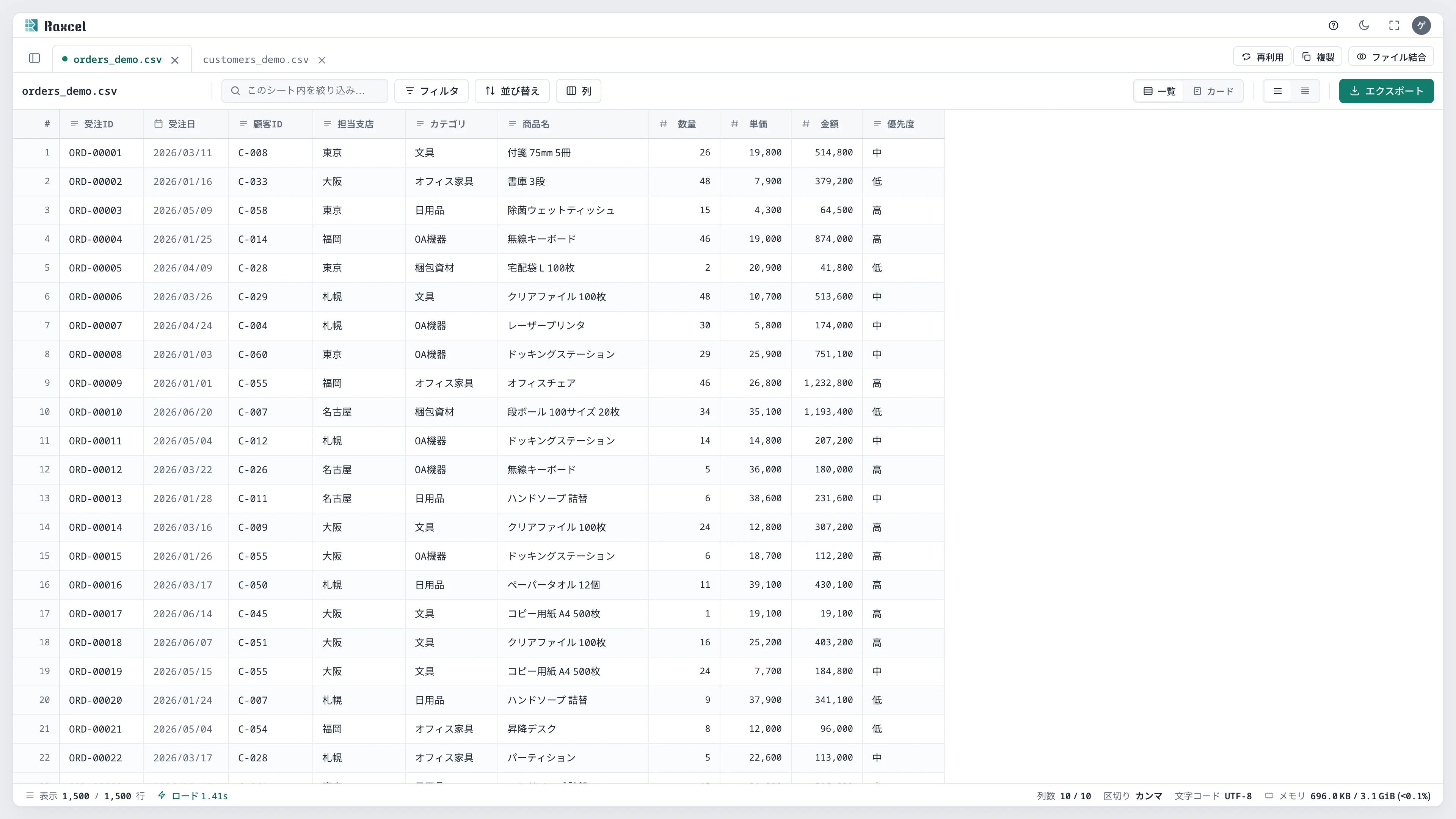
ファイル一覧を閉じると、表が画面の左側まで広がります。
6テーマを切り替える
操作手順
-
画面右上の テーマアイコンをクリックします。
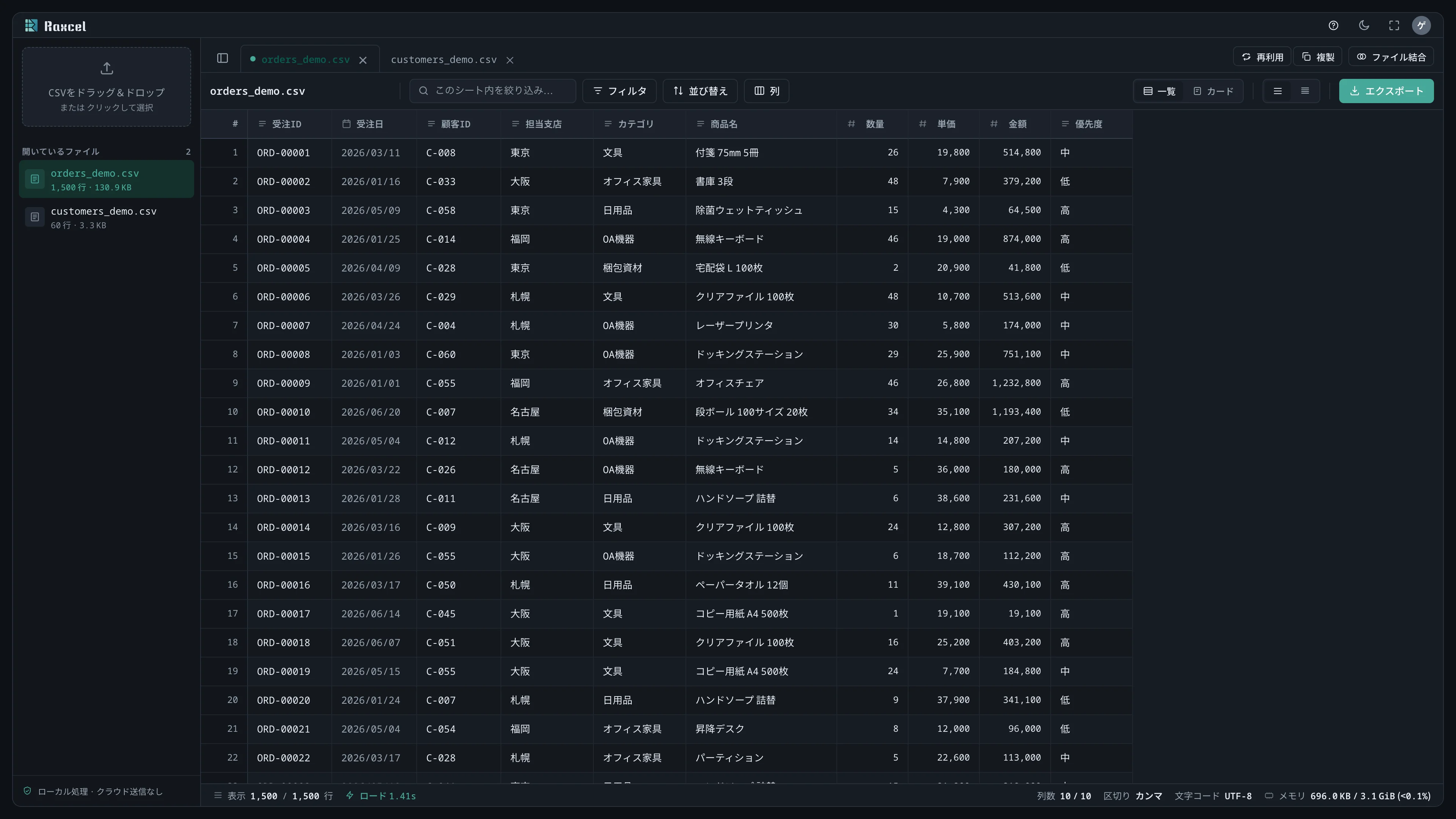
ダークテーマでは、画面背景と表の配色が暗い表示に切り替わります。
1キーワードで絞り込む
操作手順
-
検索欄をクリックします。
-
オフィスチェアと入力します。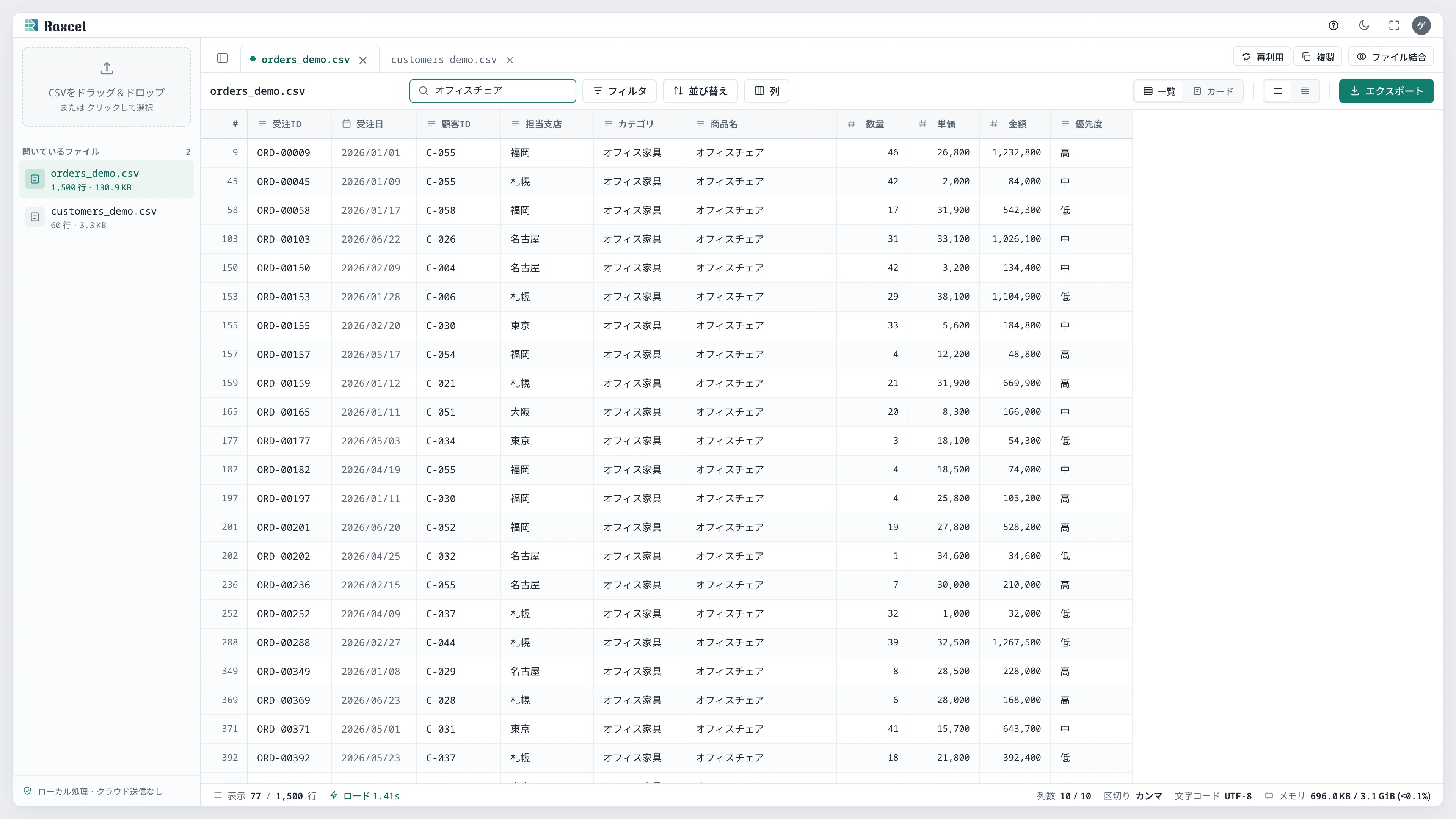
「オフィスチェア」で絞り込むと、下部に「表示 77 / 1,500 行」と表示されます。
2列見出しをクリックして並び替える
操作手順
-
金額 の列見出しをクリックします。
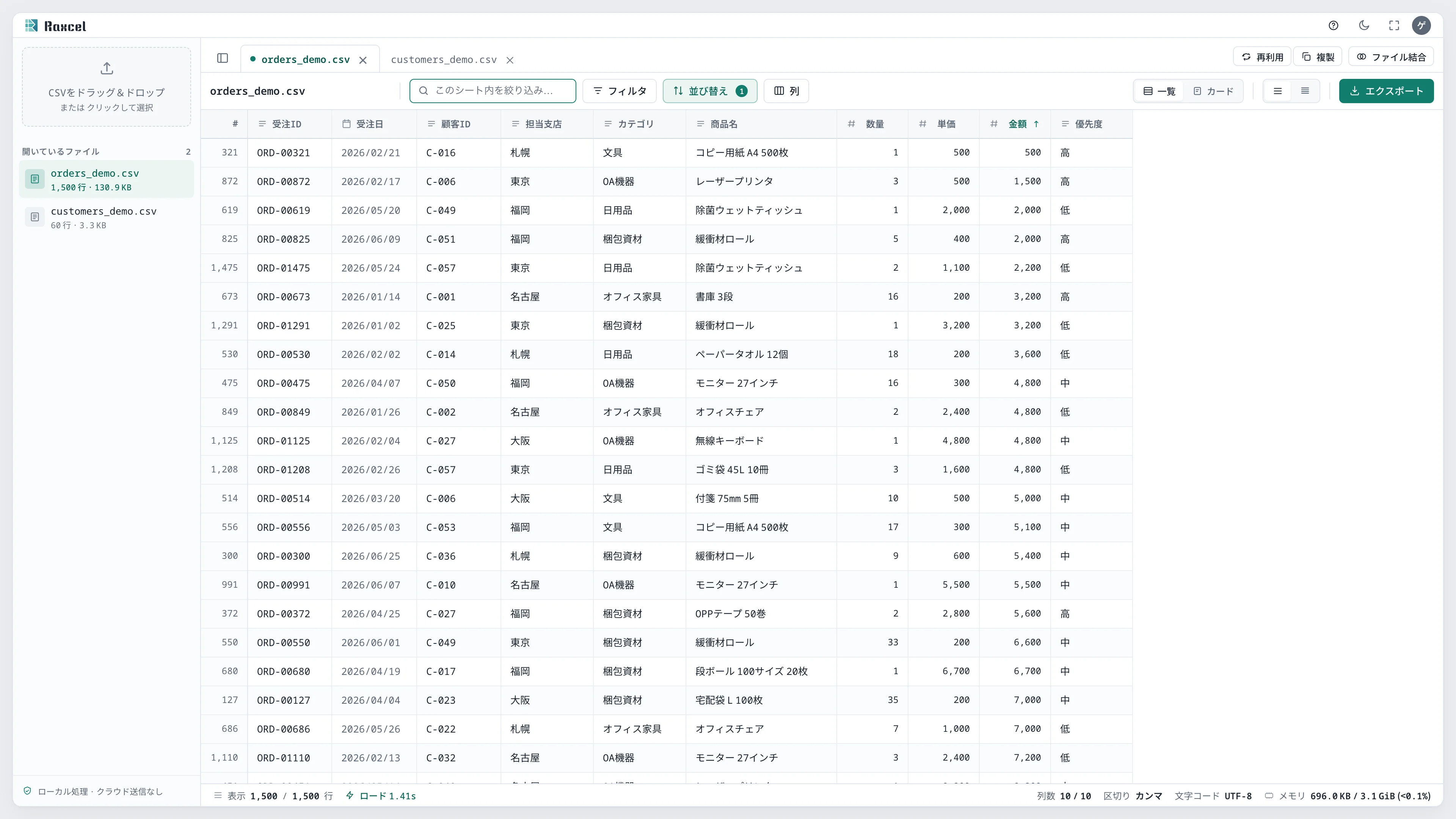
金額で昇順に並び替えると、並び替えボタンに 1 のバッジが表示されます。 -
Shift キーを押しながら 受注日 の列見出しをクリックします。
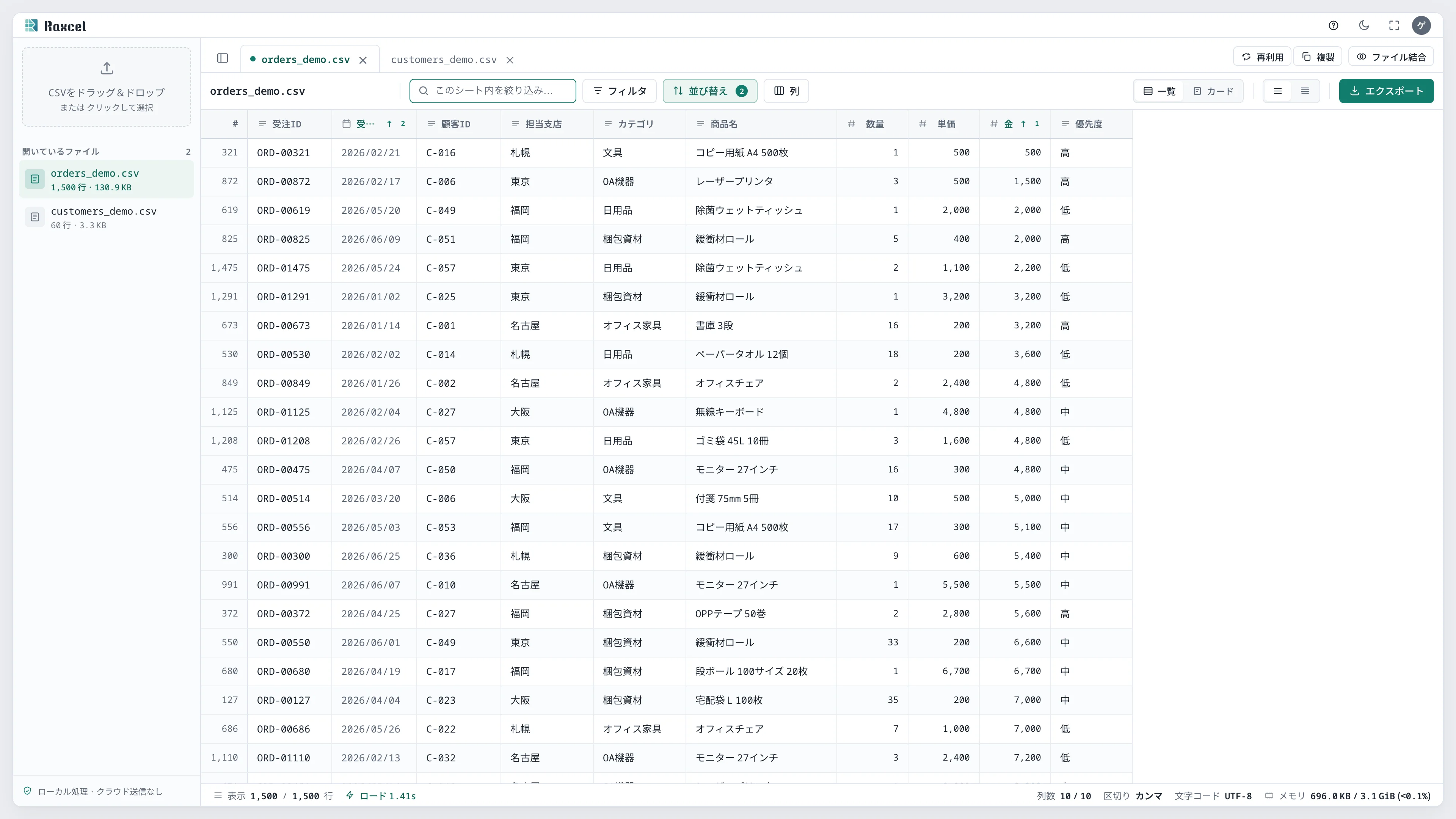
受注日を第 2 キーに追加すると、並び替えボタンのバッジが 2 になります。
3条件を組み合わせて絞り込む(フィルタ)
操作手順
-
ツールバーの フィルタ をクリックします。
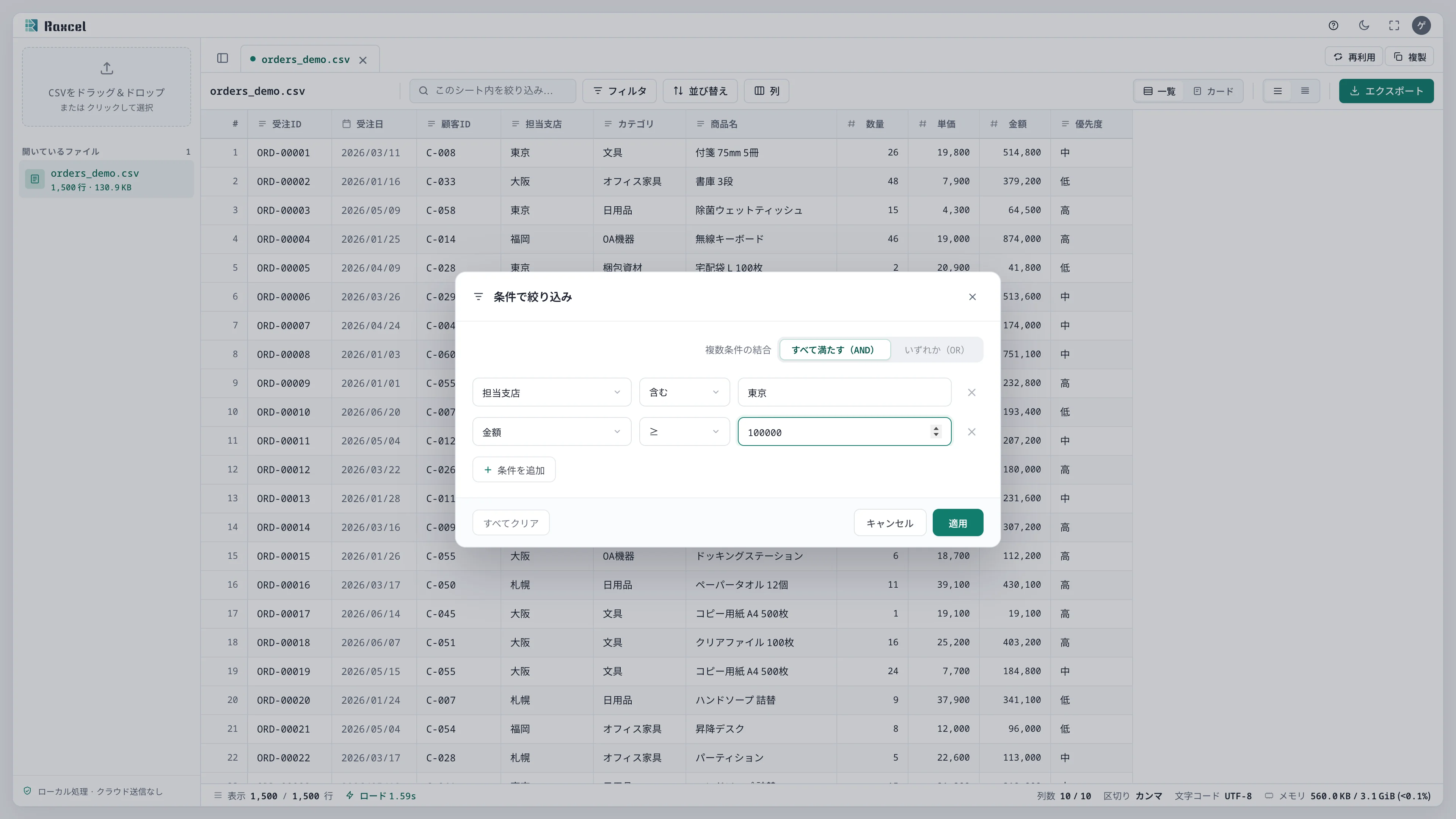
ダイアログには「担当支店 含む 東京」と「金額 ≥ 100000」の 2 条件が表示されています。 -
条件を追加 をクリックします。
-
上部で すべて満たす(AND) または いずれか(OR) を選びます。
-
適用 をクリックします。
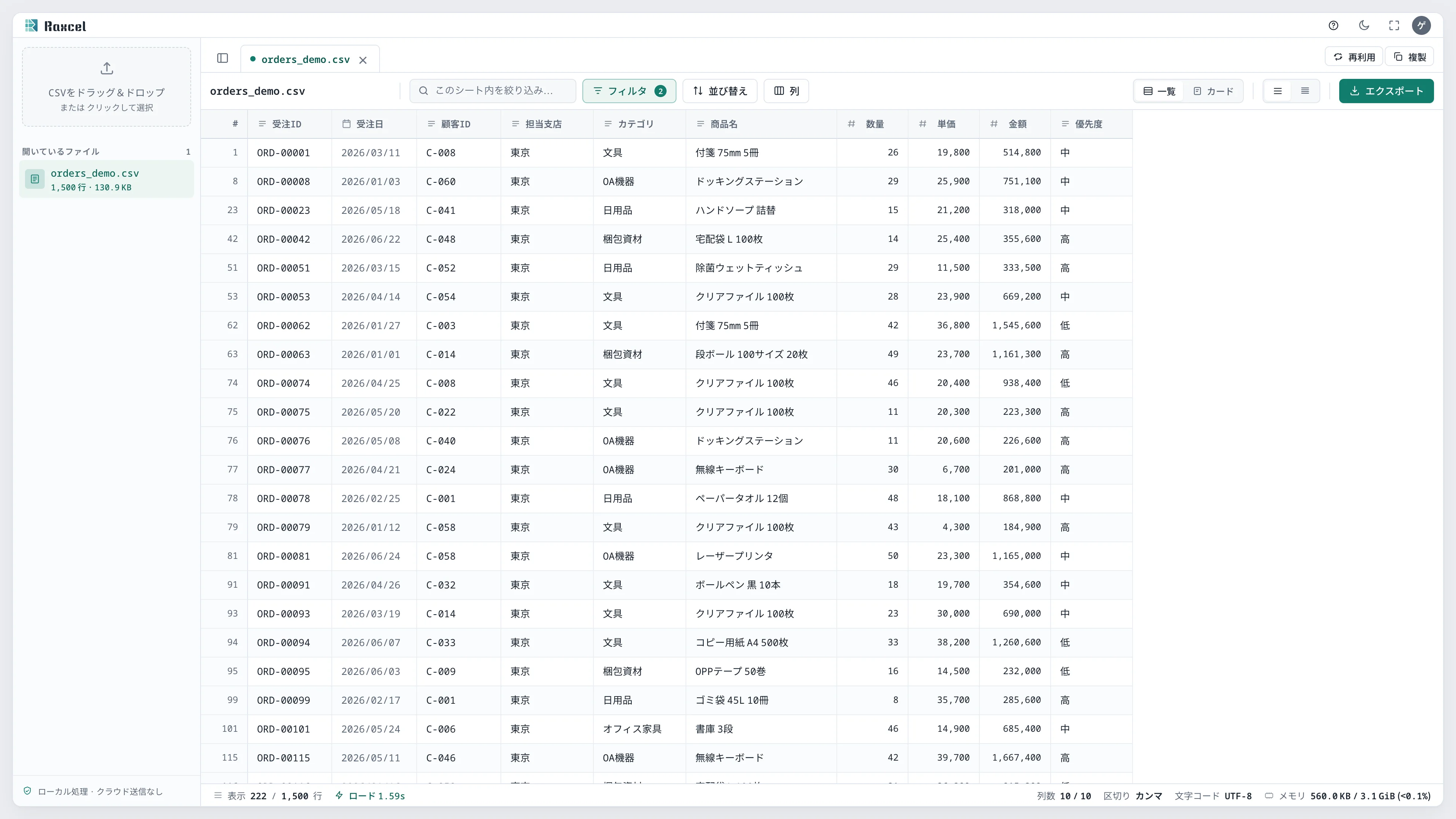
適用後は、下部に「表示 222 / 1,500 行」と表示され、フィルタボタンに 2 のバッジが付きます。 -
すべてクリア をクリックすると、ダイアログ内の条件が空になります。
4複数の列で並び替える(並び替えダイアログ)
操作手順
-
ツールバーの 並び替え をクリックします。
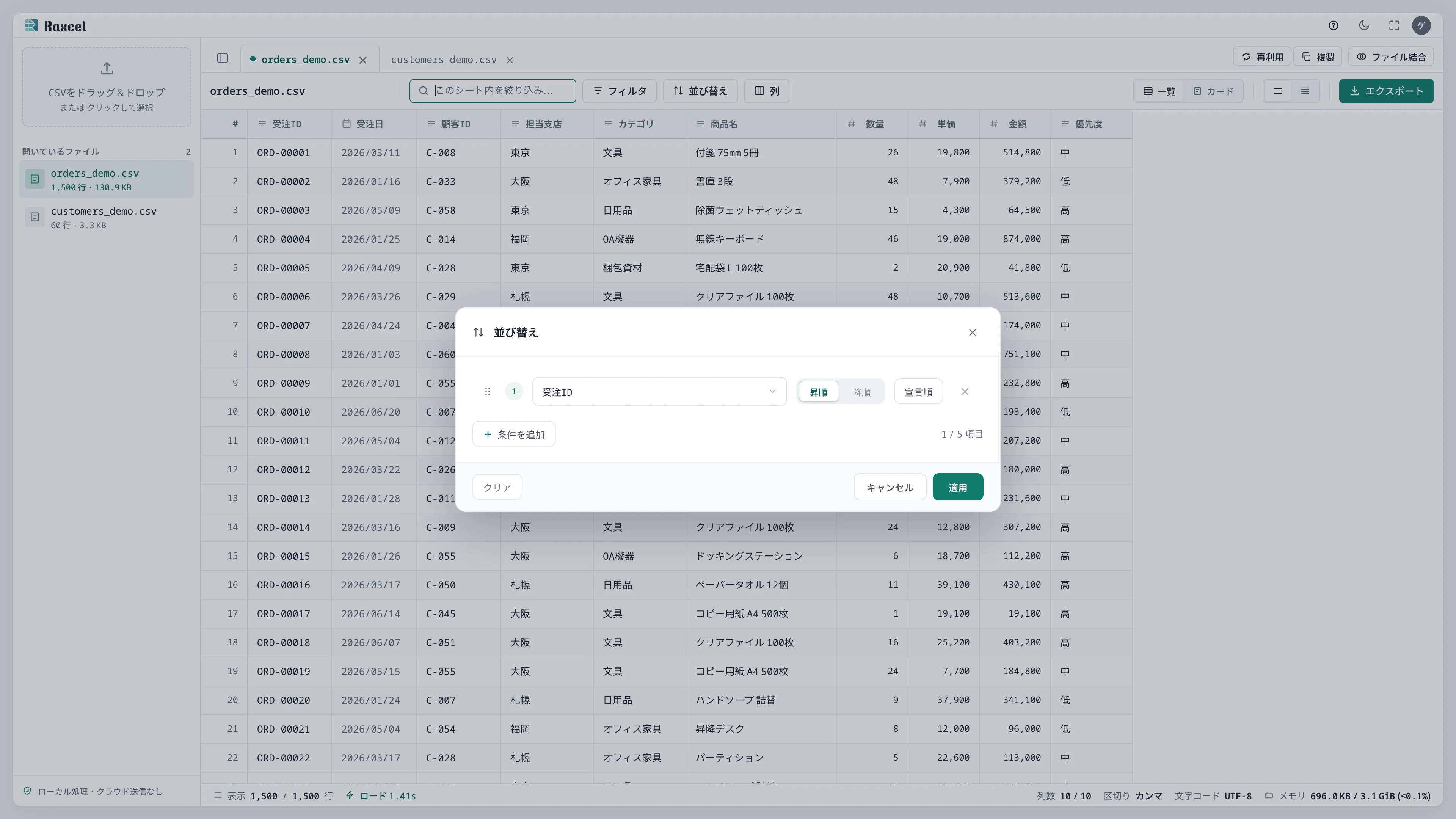
並び替えダイアログでは、昇順・降順・宣言順を選び、最大 5 項目をドラッグで並べ替えられます。 -
条件を追加 をクリックして、2 つ目以降の列を追加します。
-
条件の左側をドラッグして、優先順位を変更します。
1列見出しを長押しして集計する
操作手順
-
金額 の列見出しを長押しします。
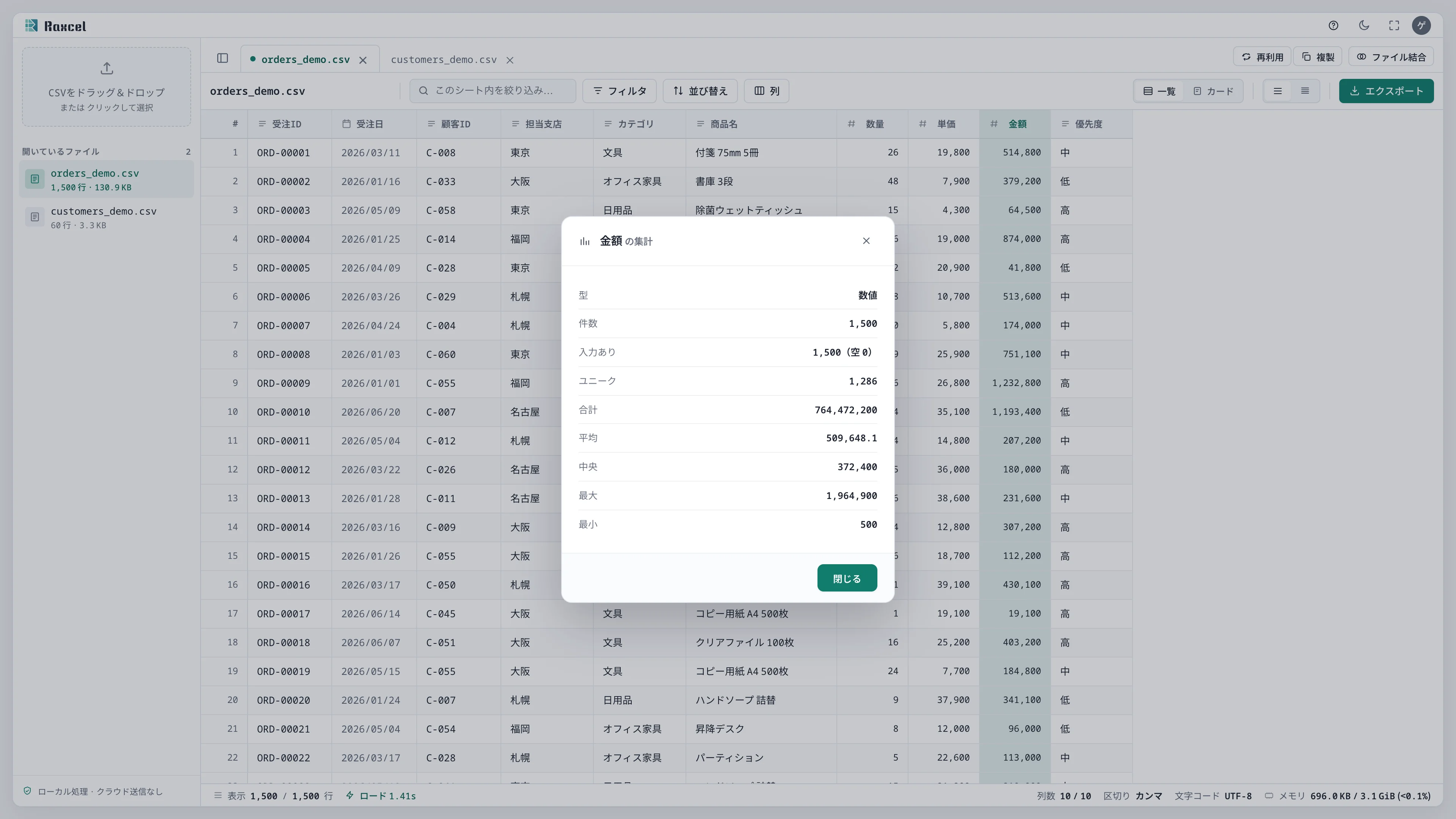
金額の集計では、型「数値」、件数 1,500、入力あり 1,500、空 0、ユニーク 1,286、合計 764,472,200、平均 509,648.1、中央 372,400、最大 1,964,900、最小 500 が表示されます。
2値の並び順を編集する(宣言順)
操作手順
-
優先度 のように値の種類が少ない列の見出しを長押しします。
-
集計ダイアログの 並び順を編集 をクリックします。
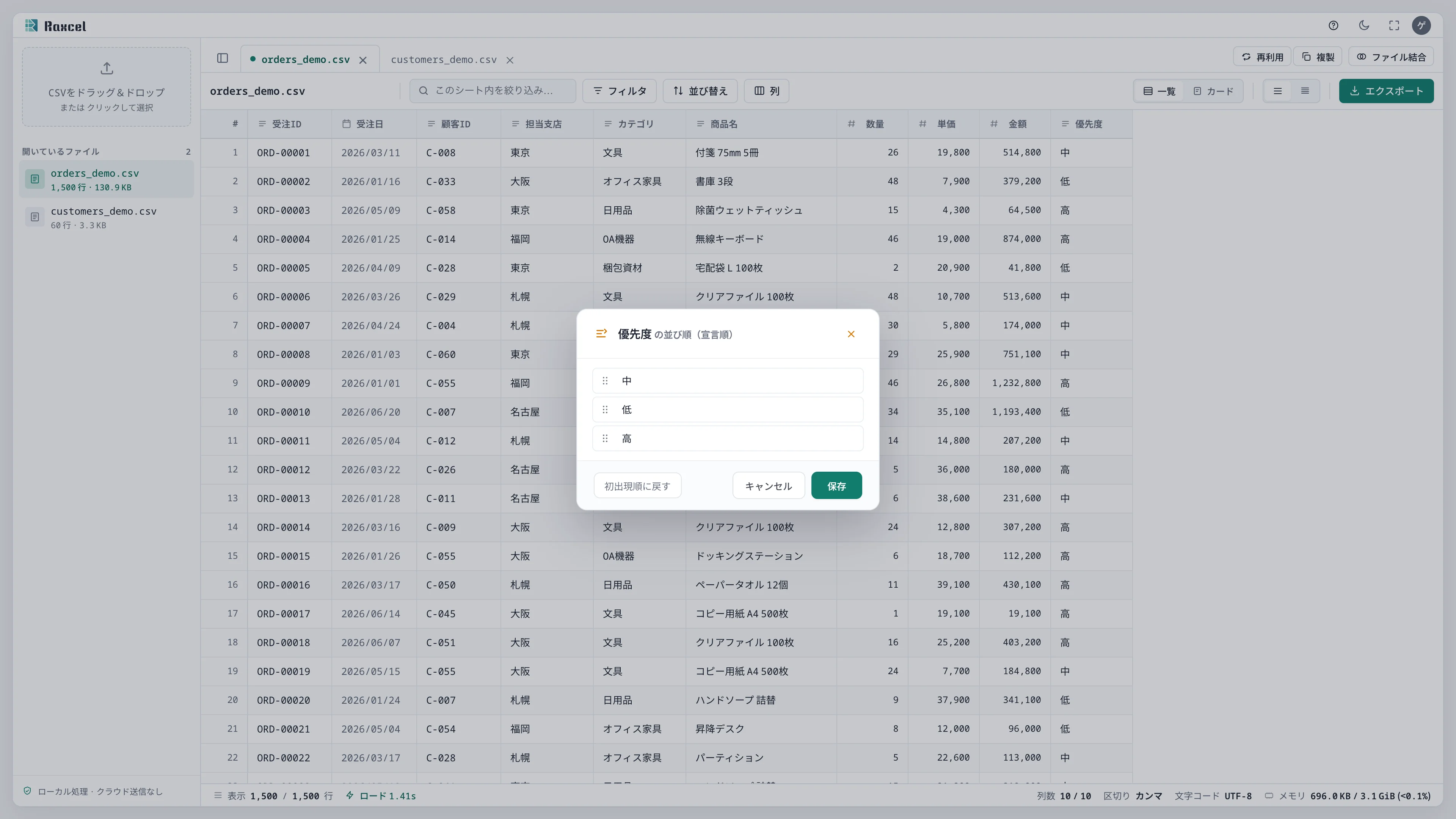
「優先度の並び順(宣言順)」エディタでは、値をドラッグで入れ替え、「初出現順に戻す」で元の順序に戻せます。 -
値をドラッグして、
高、中、低の順に並べます。
3選択した行だけを複製する
操作手順
-
3 行を選択します。
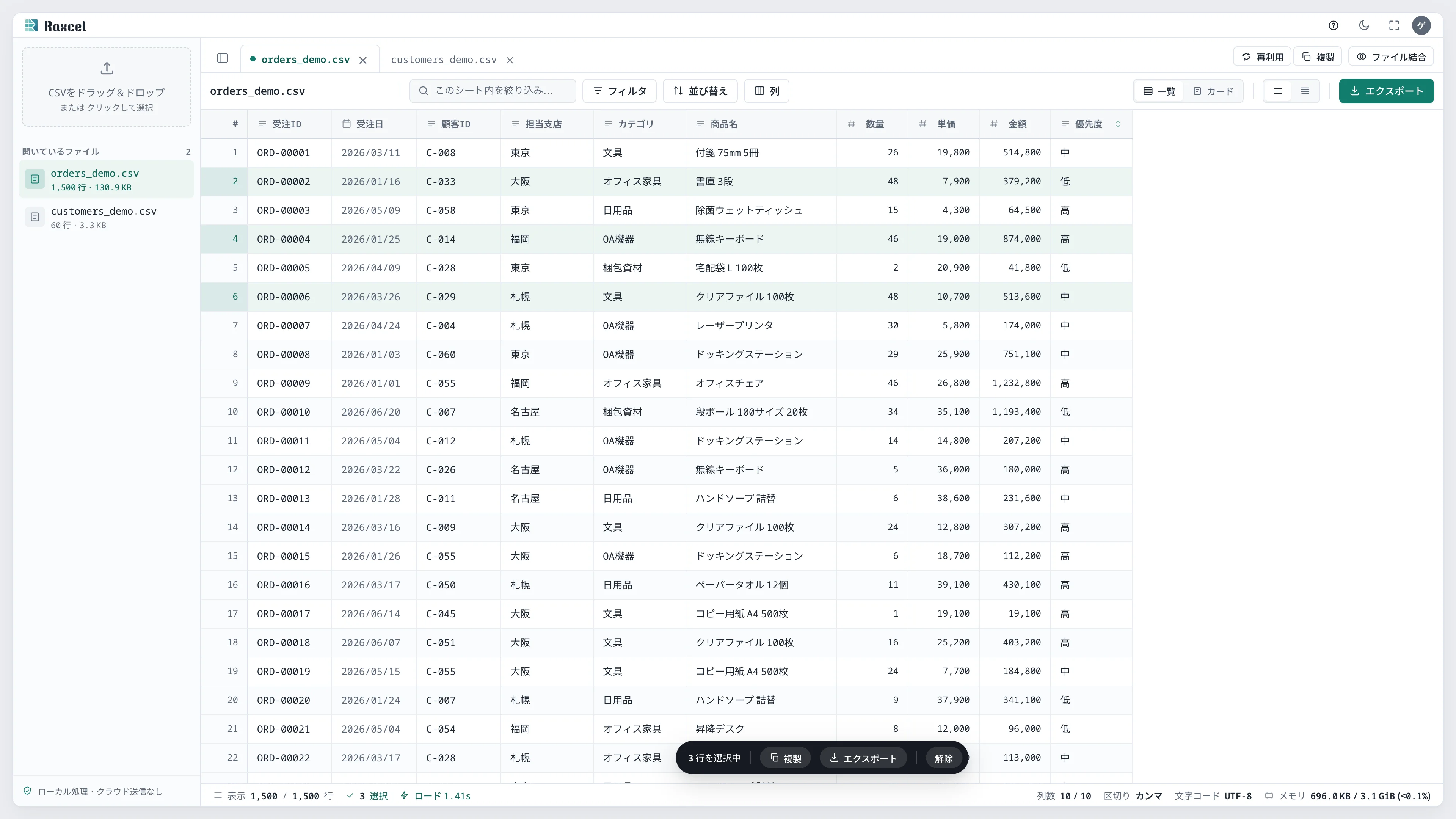
選択バーには、選択行を対象にした「複製」ボタンが表示されます。 -
選択バーの 複製 をクリックします。
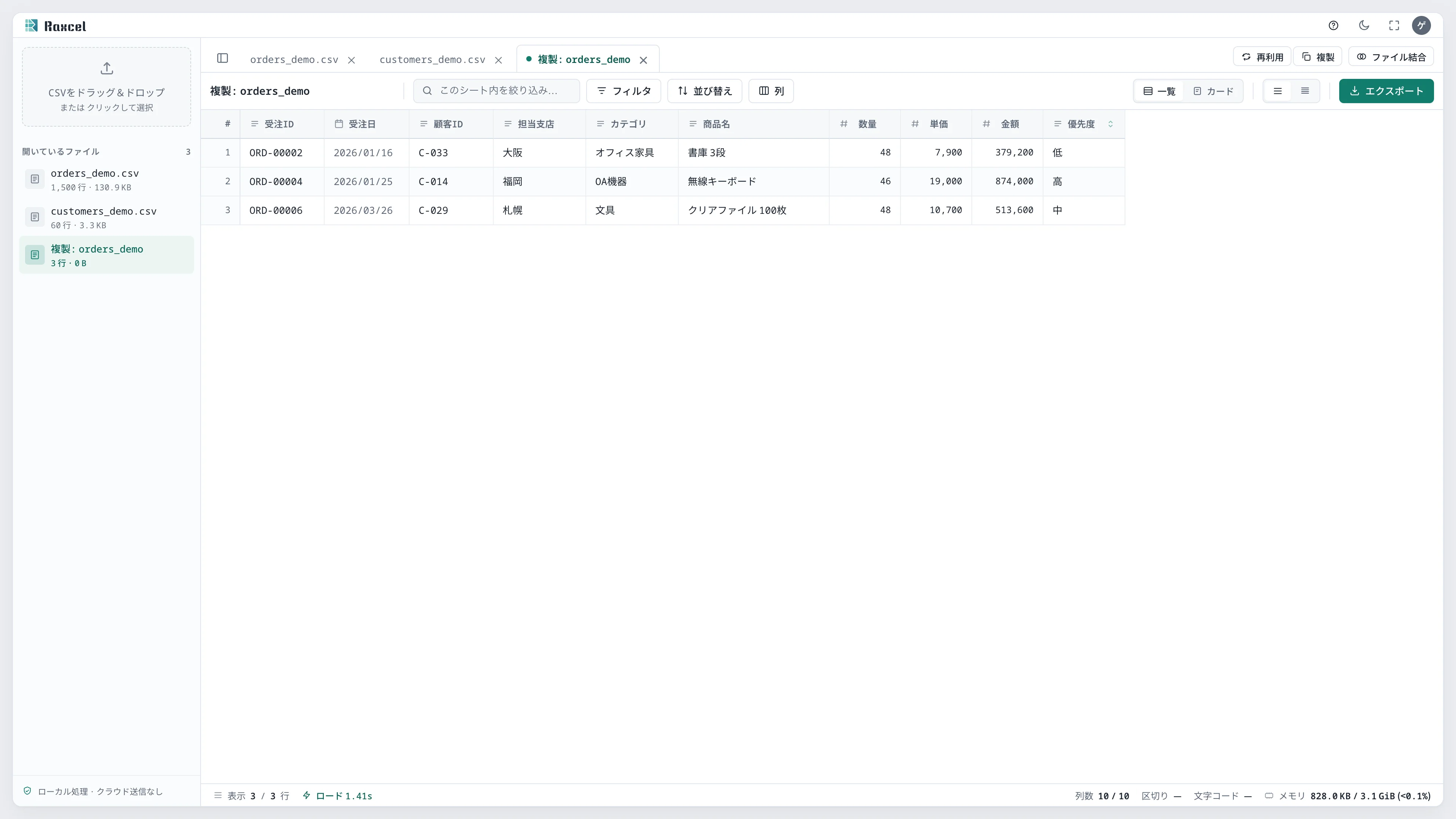
「複製: orders_demo」タブには、選択した 3 行だけが表示されます。
4テーブルを複製する
操作手順
-
タブバーの 複製 をクリックします。
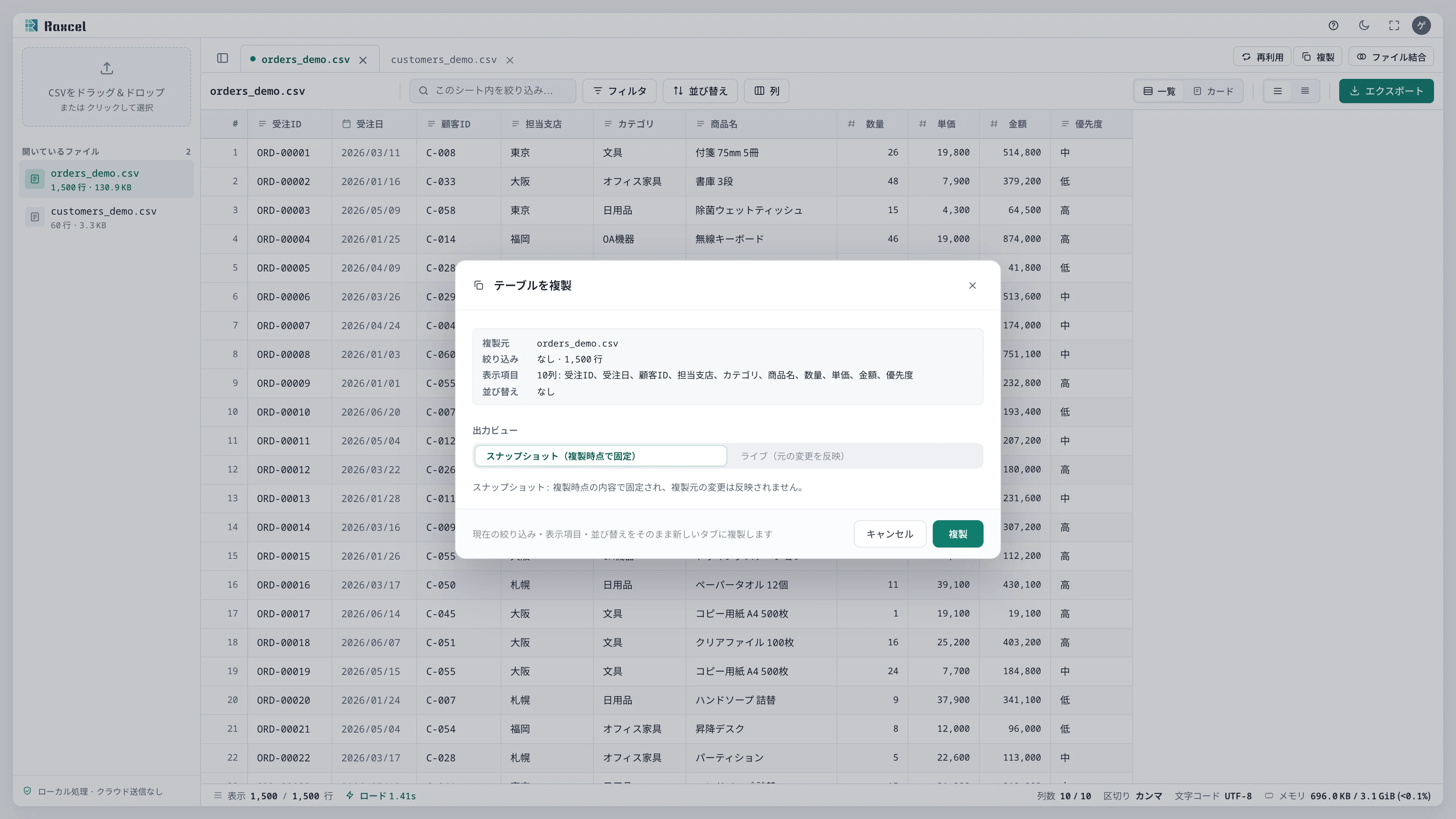
ダイアログには複製元のサマリと、出力ビュー「スナップショット」「ライブ」が表示されます。 -
スナップショット(複製時点で固定) または ライブ(元の変更を反映) を選びます。
-
ダイアログ内の 複製 をクリックします。
52つのファイルを結合する
操作手順
-
ファイルを 2 つ以上開いた状態で、タブバーの ファイル結合 をクリックします。
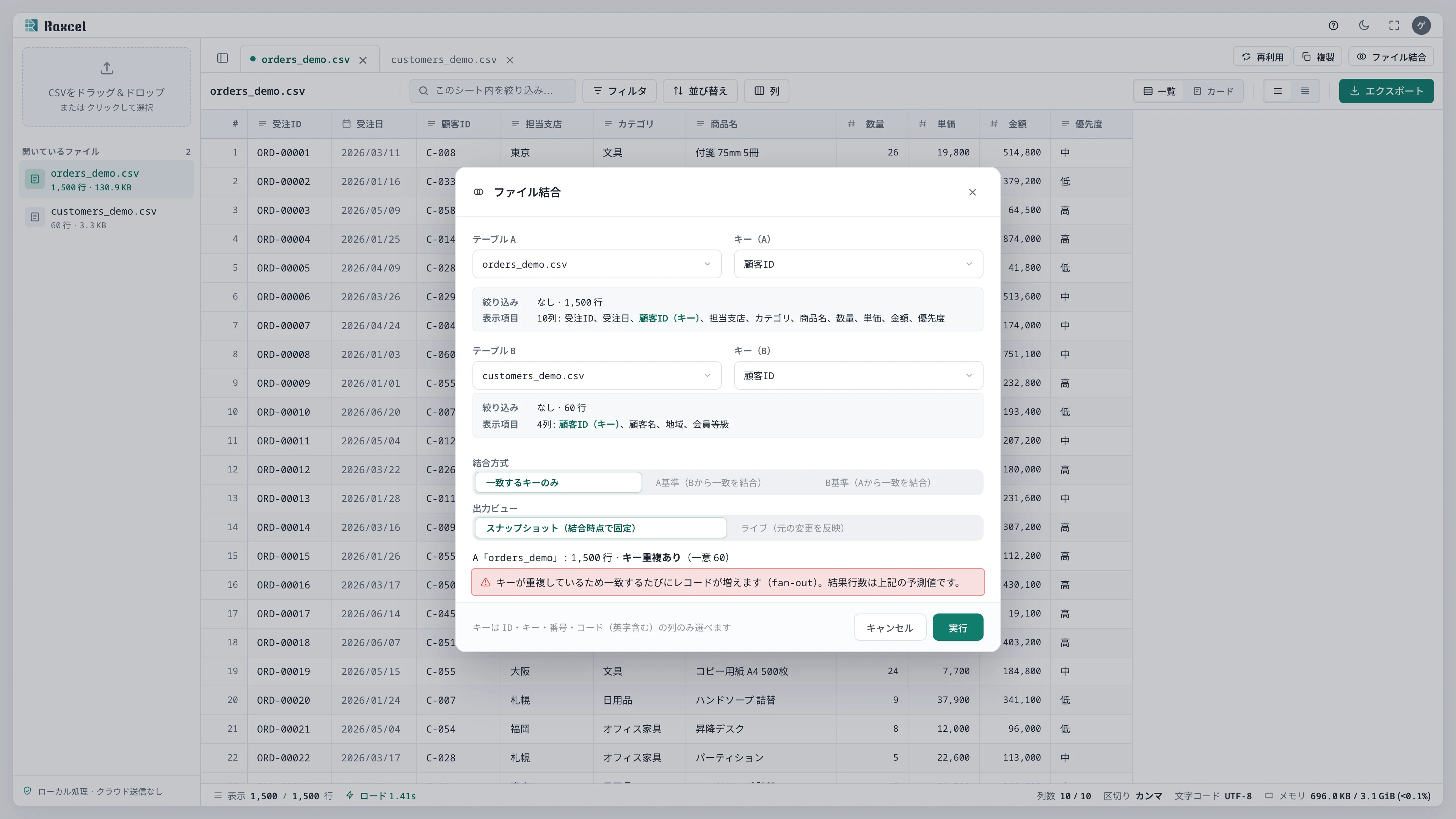
テーブル A と B、キー「顧客ID」、結合方式、キー重複時の警告を確認できます。 -
テーブル A、テーブル B、キー列 顧客ID、結合方式を選びます。
-
実行 をクリックします。
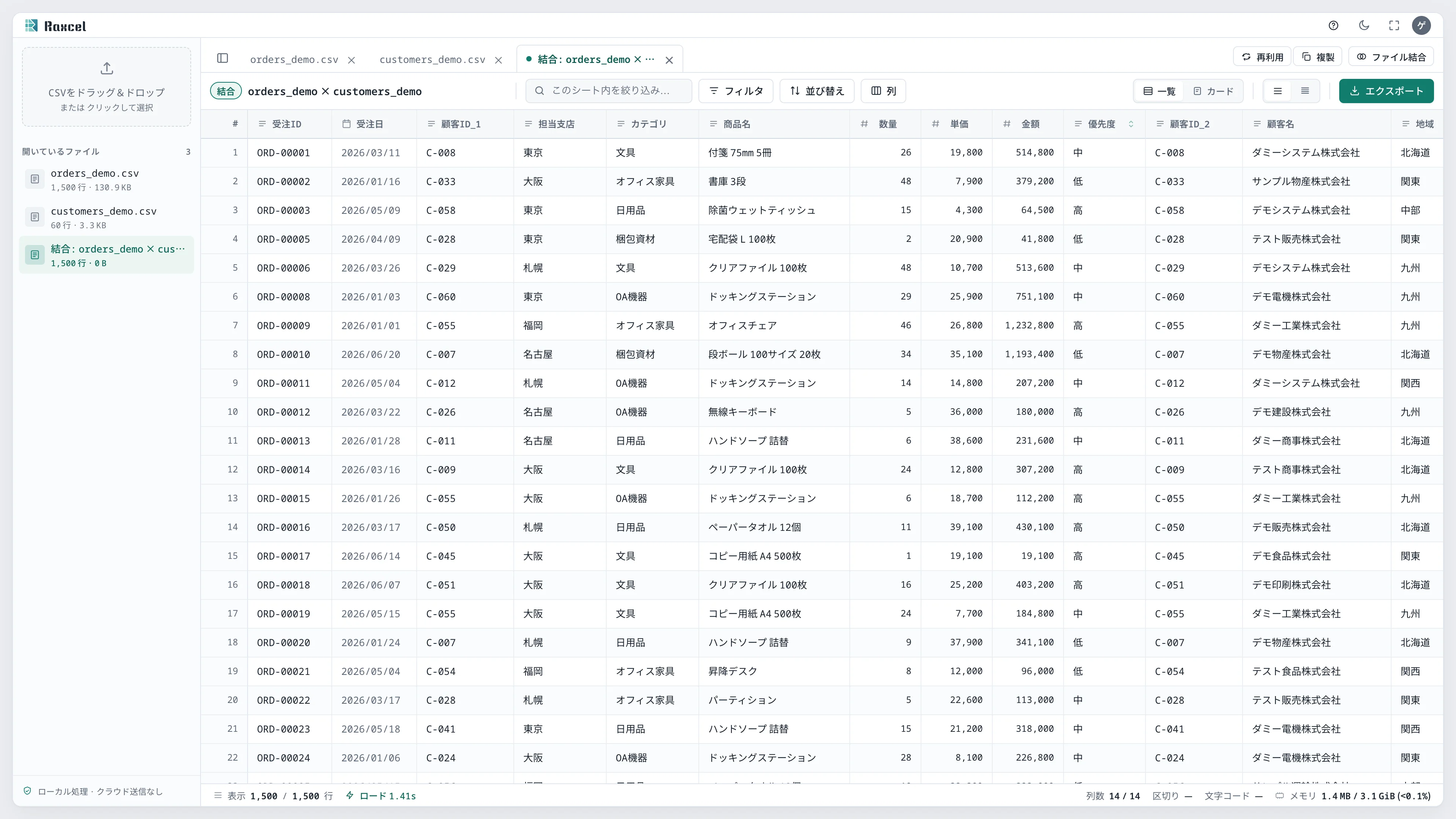
「結合: orders_demo × customers_demo」タブには顧客名・地域などが追加され、下部に「列数 14/14」と表示されます。
1ファイルへ書き出す(エクスポート)
操作手順
-
ツールバーの エクスポート をクリックします。
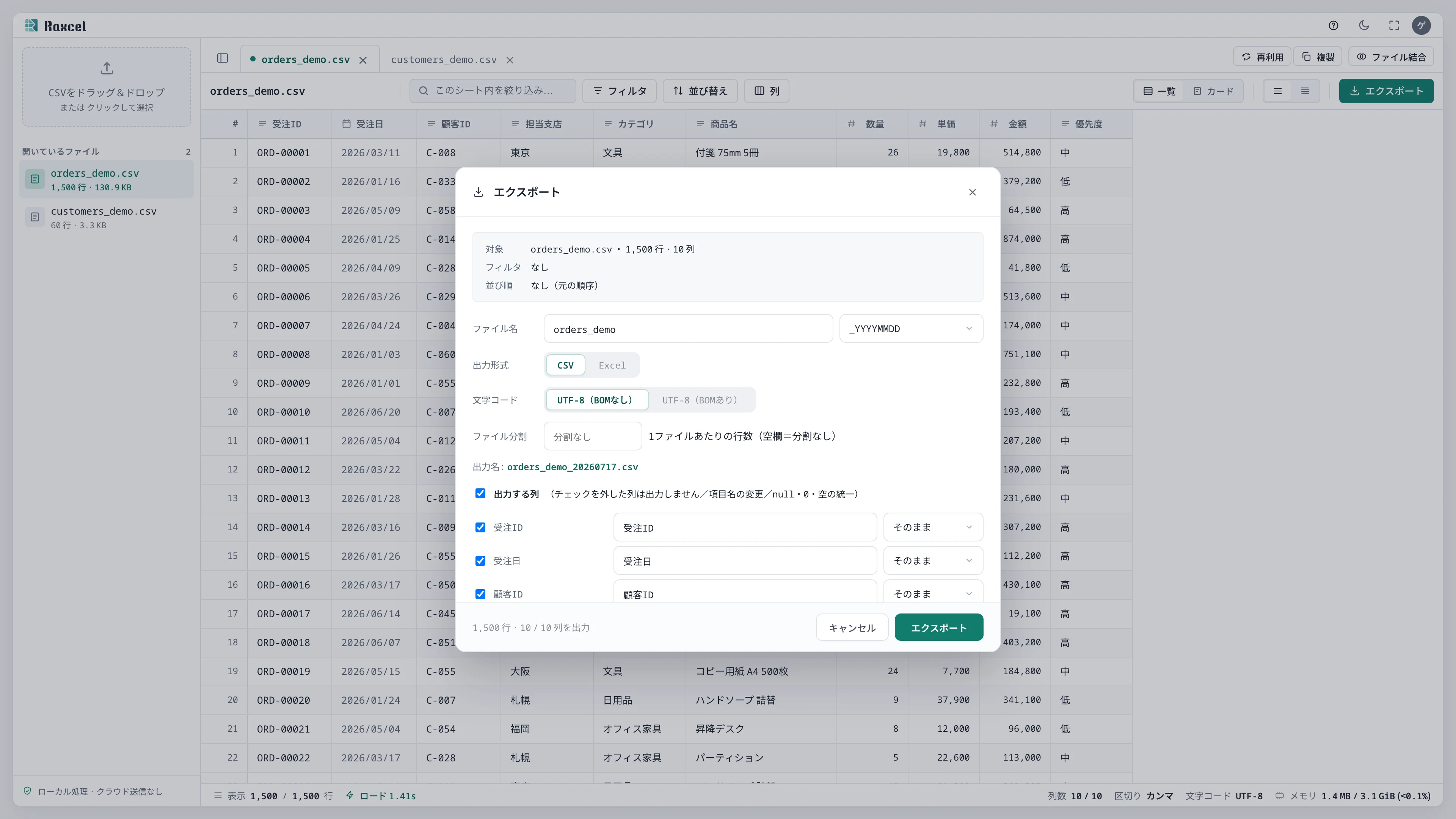
対象は 1,500 行・10 列で、CSV/Excel、UTF-8 BOM なし/あり、ファイル分割、出力列、出力名「orders_demo_20260717.csv」を確認できます。 -
形式で CSV または Excel を選びます。
-
文字コードで UTF-8 BOMなし または UTF-8 BOMあり を選びます。
-
出力する列のチェックと項目名を確認します。
-
エクスポート をクリックします。
2選択した行だけを書き出す
操作手順
-
5 行を選択します。
-
選択バーの エクスポート をクリックします。
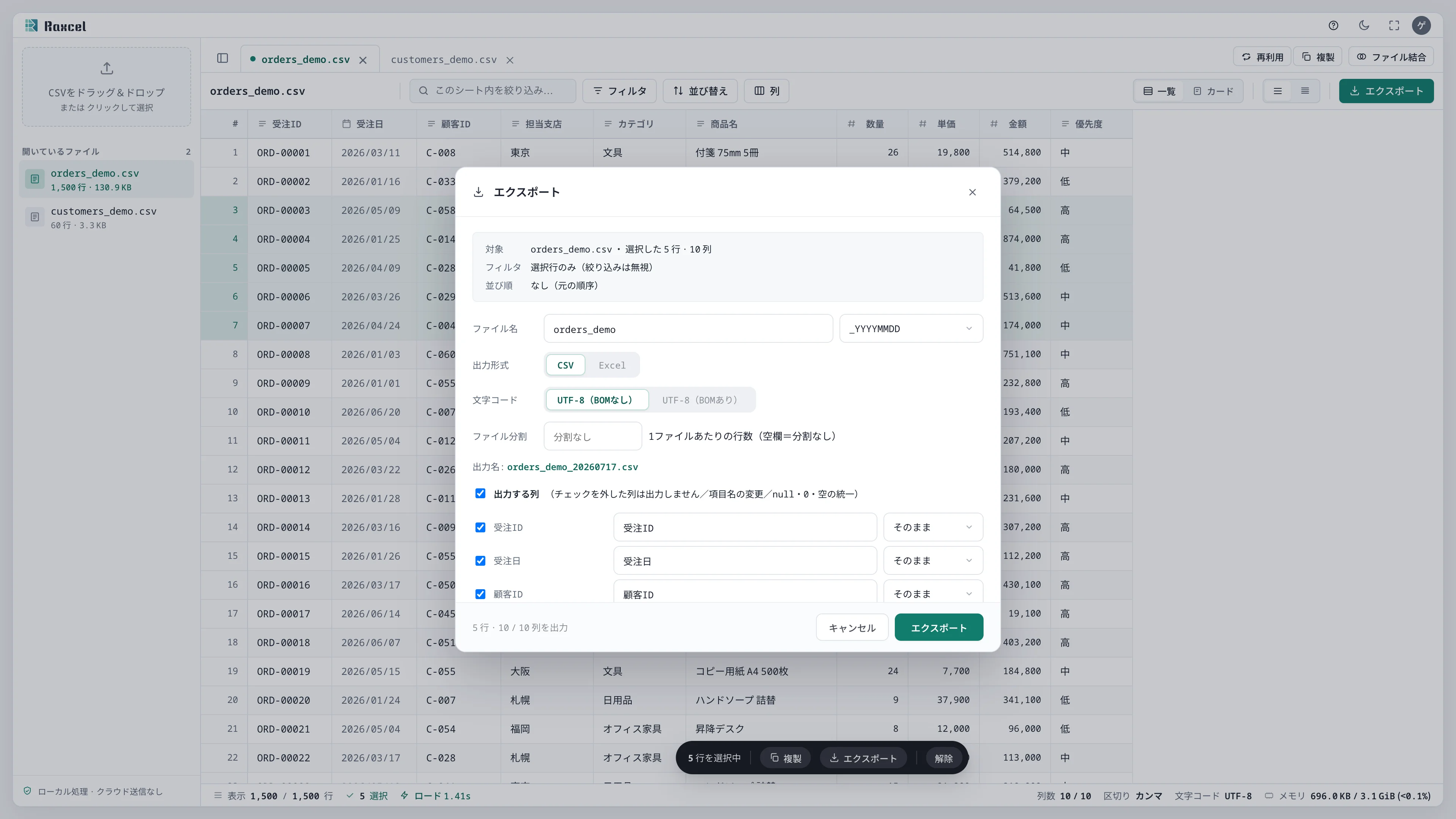
対象には「選択した 5 行・10 列」、フィルタには「選択行のみ(絞り込みは無視)」と表示されます。 -
エクスポート をクリックします。
3設定を保存して再利用する(レシピ)
操作手順
-
タブバーの 再利用 をクリックします。
-
設定名に
東京の受注だけ表示と入力します。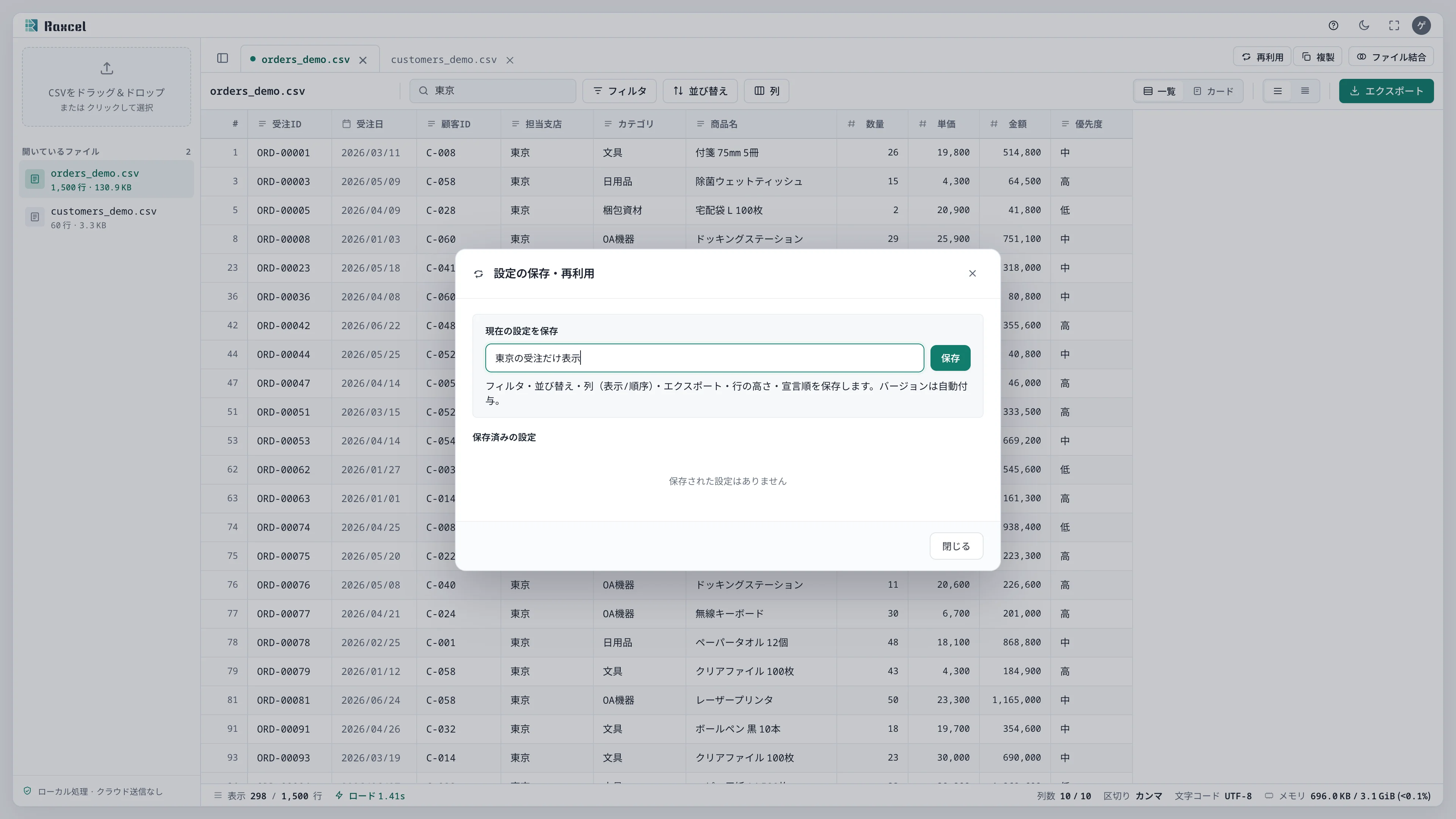
設定名には「東京の受注だけ表示」と入力されています。 -
保存 をクリックします。
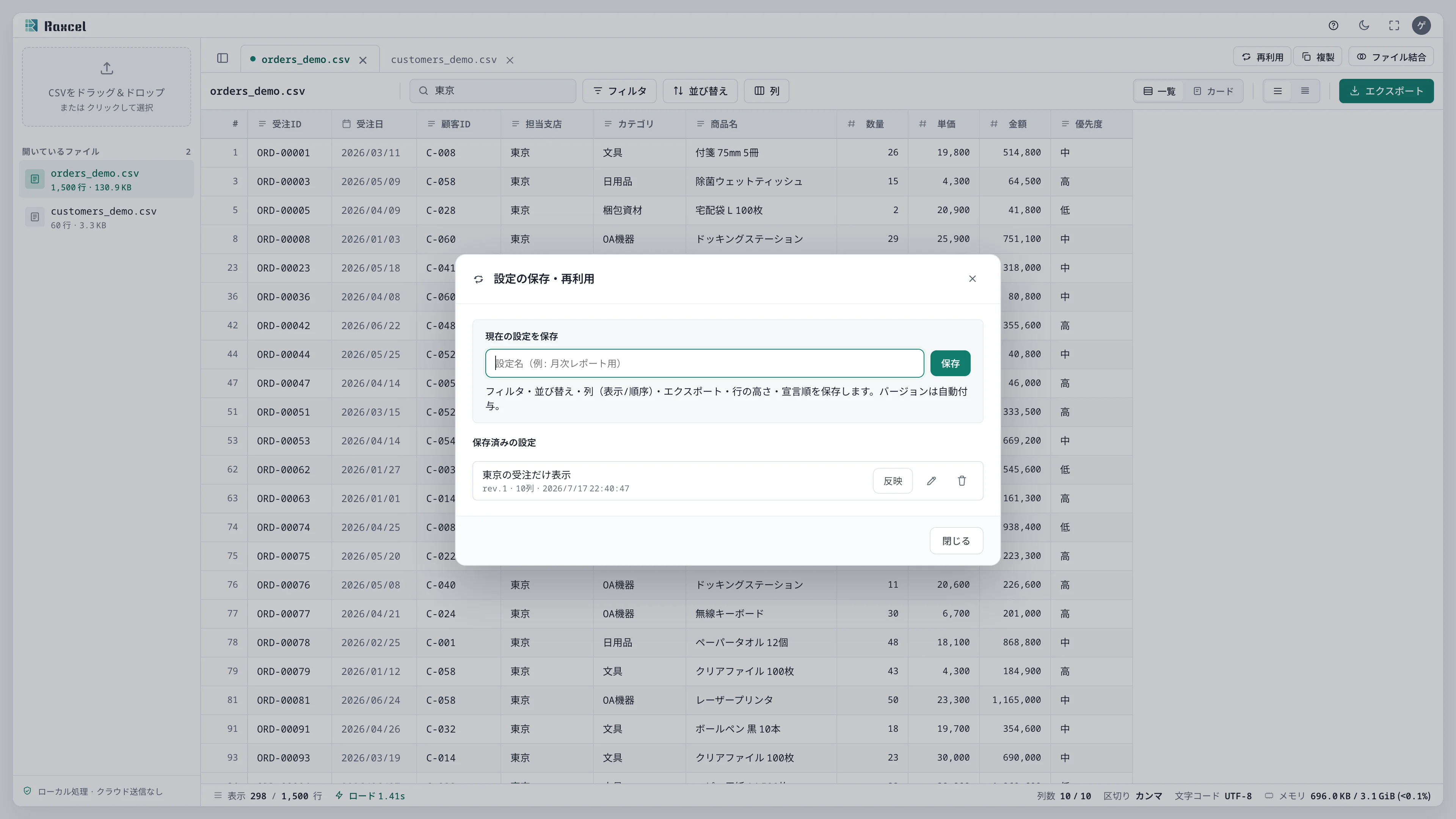
保存済み一覧には rev.1 と 反映 ボタンが表示されます。 -
反映 をクリックすると、保存した設定が現在の表へ反映されます。
4アプリとしてインストールする(PWA)
操作手順
-
ブラウザのアドレスバー付近にあるインストールボタンをクリックします。
-
確認画面で インストール をクリックします。
-
2 回目以降は、インストールした Raxcel を起動します。